macOS Tahoe 移除了 LaunchPad(启动台)。
胖张不是 LaunchPad 重度用户,习惯用 Alfred、Raycast 这类命令行启动器。但 LaunchPad 确实迎合了大量普通用户——它的操作逻辑非常接近 iPhone 和 iPad。
这个从 2011 年 OS X Lion 就存在的应用启动器,用了 14 年,终于走了。胖张的 3 台 MacBook Pro,算是见证了 F4 启动台快捷键的更迭——2012 款、2017 款、2023 款。M2 Pro 那台已经装上了 Tahoe,你可以看下我的纯净式的安装攻略。
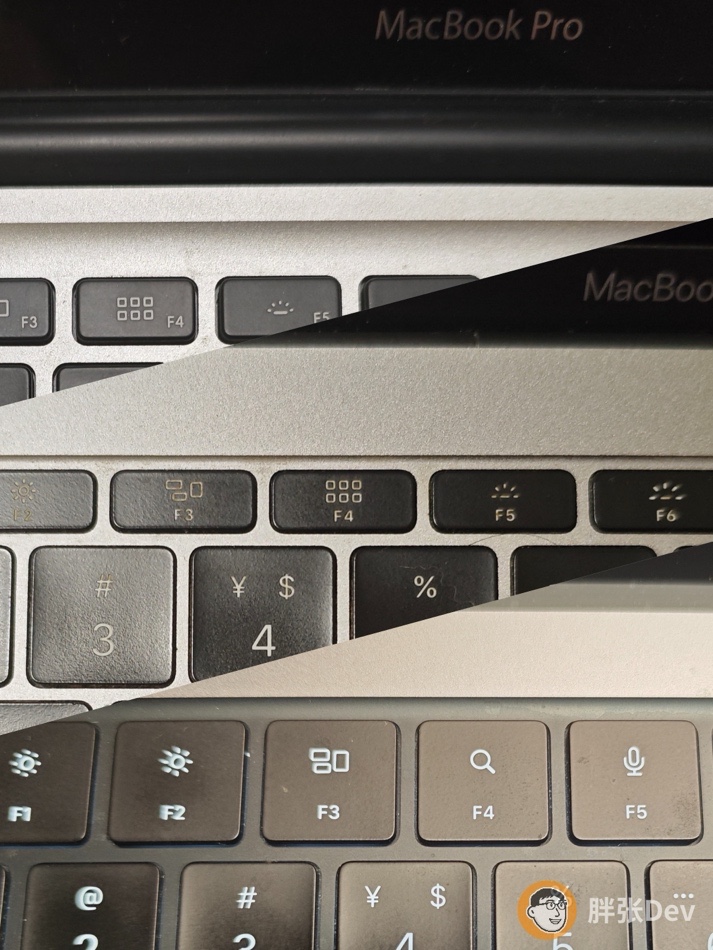
01 为什么 LaunchPad 启动台 好用?
LaunchPad 的核心价值不是"启动应用",而是空间记忆。
你可以按用途分页(视频编辑、游戏、开发工具),每个应用放在固定的位置。时间久了,你不需要记住应用名字,只需要记住"它在第二页右下角"。
这种自定义能力,是 Alfred、Raycast、Spotlight 搜索给不了的。这种操作,更接近 iPhone 的操作习惯。
02 三种替代方案实测
方案一:Spotlight(聚焦搜索)
Tahoe 重构了 Spotlight,功能越来越接近 Alfred、Raycast,从单一搜索栏变成了带分类按钮的多功能面板。
直接使用 command + 空格 唤出输入框,输入 app 的名字。现在我已经不需要安装 Alfred 了,就默认使用 Spotlight 聚焦搜索,功能已经足够。

优点:
- 系统原生,无需安装
cmd + 空格唤醒之后,可以继续按cmd + 1,切到全部 App 列表- 集成 Apple 智能(Apple Intelligence),但我个人觉得对启动 App帮助不大
- 搜索速度快,支持模糊匹配,搜索本地代码非常方便
缺点:
- 无法按用途分类
- 没有空间记忆,必须记住应用名字
- 对于不常用的应用,搜索效率不如 Launchpad 的分页浏览
适合谁: 习惯键盘操作、能记住应用名字的用户。
我的使用: 这是我目前的主力方案。Tahoe 的 Spotlight 已经足够强,基本不需要第三方启动器。
方案二:把“应用程序”拖到 Dock 栏(程序坞)
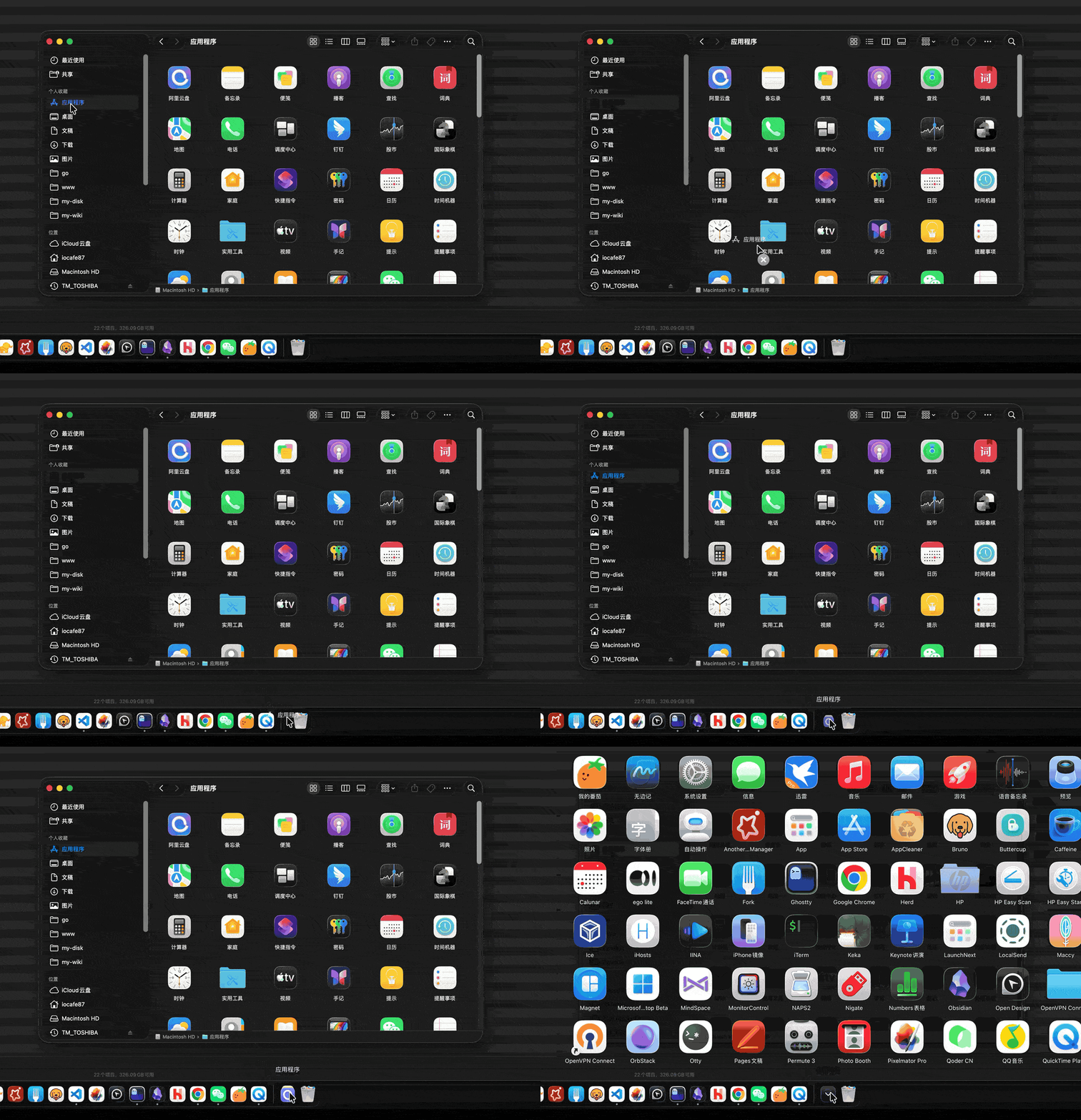
其实早期 OSX 就是建议用户这样操作,尤其是把常用的 App 直接固定到 Dock 程序坞 上,后来为了统一 iOS 的交互逻辑,才逐渐推荐使用 LaunchPad 启动台。
优点:
- 系统原生,无需安装
- 支持列表、图标、分栏多种视图
- 展开之后,还能通过键盘输入 App 名称第一个字的英文快速定位
缺点:
- 与进入 访达(Finder) 窗口去查找没区别,不如 Launchpad 的全屏体验
- 没有分页功能,应用多了需要滚动
- 无法自定义布局
适合谁: 偶尔需要浏览应用列表的用户。
方案三:LaunchNext(开源)
GitHub: https://github.com/RoversX/LaunchNext
专为 macOS Tahoe 开发的开源 Launchpad 替代品,社区活跃。
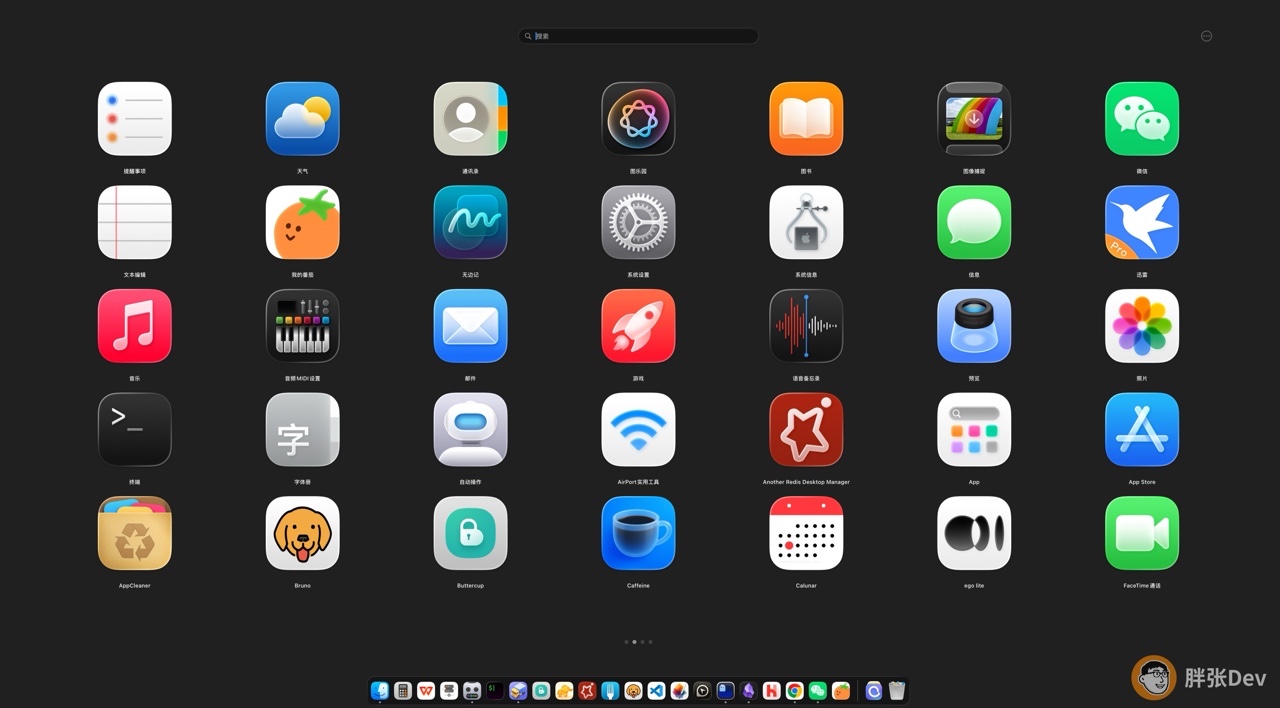
优点:
- 一键导入旧 Launchpad 布局和文件夹
- 支持分页、文件夹、拖拽排序
- 模糊搜索 + 键盘导航
- 热角触发 + 触控板手势(4/5 指)
- 自定义图标大小、隐藏标签
- 多语言支持(中/英/日/韩等 13 种)
- 完全开源(GPL-3.0),brew 安装
缺点:
- 第三方应用,需要额外安装
- 需要配置热角或快捷键触发
- 翻滚的动画效果,有些轻微占用GPU
适合谁: 重度 Launchpad 用户,想要恢复旧体验。
我的使用: 实测非常好用。导入旧布局后,几乎无缝衔接。如果你习惯了 Launchpad 的分页和文件夹,这是最佳选择。
03 我自己的最终选择
日常使用:Spotlight
Tahoe 的 Spotlight 重构后已经足够强,快速启动应用、搜索文件、执行操作,一站式搞定。
找回 Launchpad 体验:LaunchNext
如果你像我一样,曾经依赖 LaunchPad 的分页和文件夹,LaunchNext 是目前最好的开源替代方案。
GitHub: https://github.com/RoversX/LaunchNext


暂无评论