
Mac 用久了,磁盘空间越来越少是常态,尤其不知道被什么吃掉的。这时候找清理工具,翻来覆去就那几家选择:CleanMyMac 趁手,就是一年三百多;AppCleaner 卸得干净,但清缓存不是它的活儿;DaisyDisk 看盘很直观,可它只管看,清还得你亲自来。
Mole 就是这样的工具:免费、开源,把 CleanMyMac + AppCleaner + DaisyDisk 的活儿全干了,GitHub 上 64.3k star,最近在开发者圈子里讨论度很高。我实测了两天,这篇把它的本事和坑都讲清楚。
Mole 的免费开源版在终端里使用,纯命令行操作,没有图形界面。想要 Mac 那种一眼看得见的可视化操作?它其实还有个带界面的版本,后面细说。
Mole 是什么
它把几样工具攒进了一个命令:缓存垃圾能清(CleanMyMac 那摊活儿)、App 连残留一起卸(AppCleaner 的活儿)、磁盘占用可视化(DaisyDisk 的活儿),另外还带一手性能监控(iStat Menus 那摊活)。
https://github.com/tw93/mole
直接使用 Homebrew 安装:
brew install mole终端输入 mo 或者 mole 能启动主菜单,选择需要的操作:

或者直接敲子命令。对命令行的朋友,这比图形界面还快。
mo clean:深度清理——缓存、日志、残留、已经被删掉的应用的孤儿数据mo uninstall:智能卸载——应用本体 + 扩展 + 偏好设置 + 隐藏残留,一次拆干净mo analyze:磁盘分析——可视化看空间被谁占用了,还能定位大文件mo optimize:系统优化——检查和修复系统维护项,刷新 Finder/网络/数据库状态(不想动的项可用--whitelist排除)mo status:实时监控——CPU/内存/磁盘/网络/温度,终端里的仪表盘mo purge:清理构建产物——node_modules、target、build,这招对开发者是杀手锏mo installer:找出并删除堆积的安装包(.dmg/.pkg)
另外还有几个工具自己的维护命令,简单提一下:
mo touchid(用 Touch ID 代替 sudo 密码,以后收到要管理员权限的操作就不用输密码了)mo completion(给终端配自动补全)mo update/mo remove(自更新 / 卸载)
技术背景:GPL-3.0 开源(64.3k ⭐ / 2.3k fork),Go 编写。
实测一:mo analyze——先搞清楚空间被谁吃了
清理之前先诊断,也可以进行手动删除:
mo analyze

输出会列出每个目录占了多少、大文件在哪,占用多的排最前面,可以按 return 选择,再按 backspace 进行手动删除——这一步相当于把 DaisyDisk 的功能搬进了终端。建议清理前先跑一遍,心里有数再动手。
小提示:mo analyze默认不扫外接硬盘(/Volumes),要看外接盘记得mo analyze /Volumes。
实测二:mo clean——扫描到 10.38GB
这是重头戏。执行:
mo clean --dry-run先空跑一遍,它会列出可清理的每一个项目,我这台 Mac 扫出来的明细:
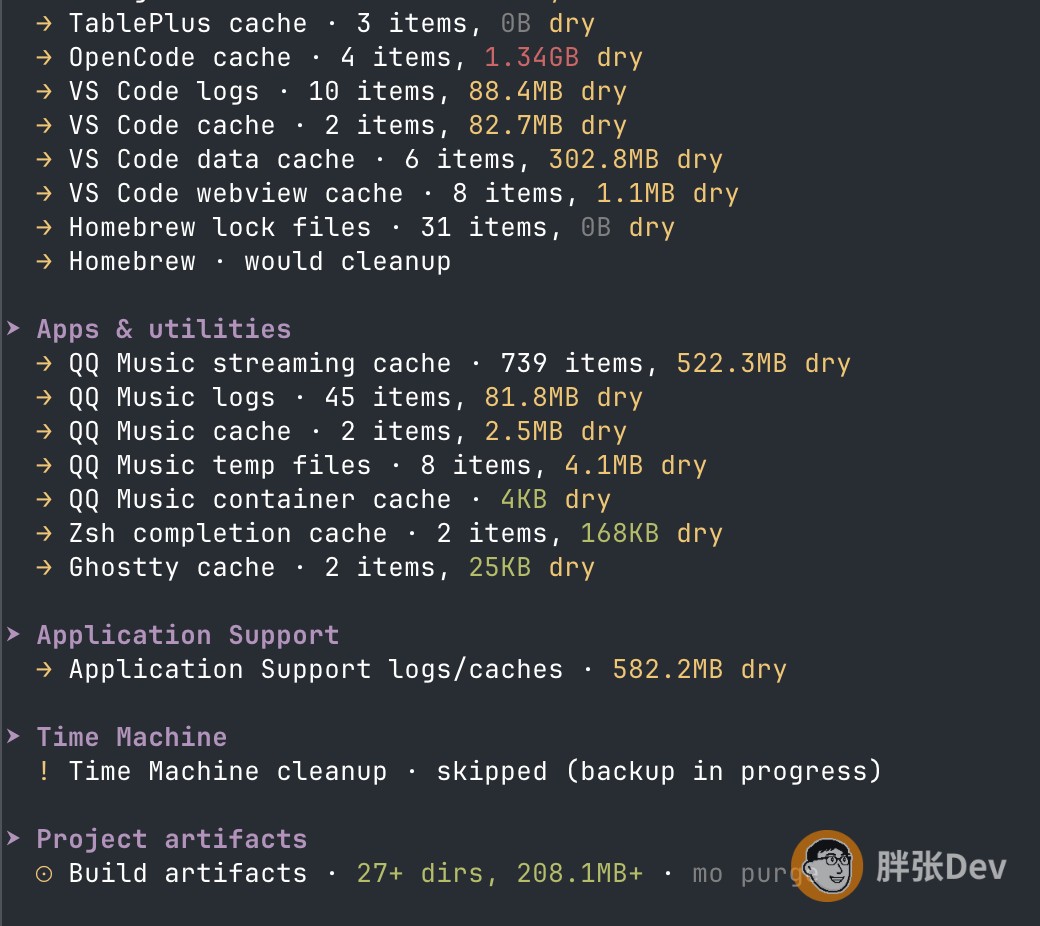
之后再跑一次完整的 mo clean 就行。
实测三:mo purge——开发者专属,清构建产物
这个功能是写给写代码的人的:npm 项目一多,node_modules 动不动几个 G;Rust 的 target 也是空间黑洞。Mole 能扫出项目目录(默认 ~/Projects、~/GitHub、~/dev 等,可自定义),勾选删除:
mo purge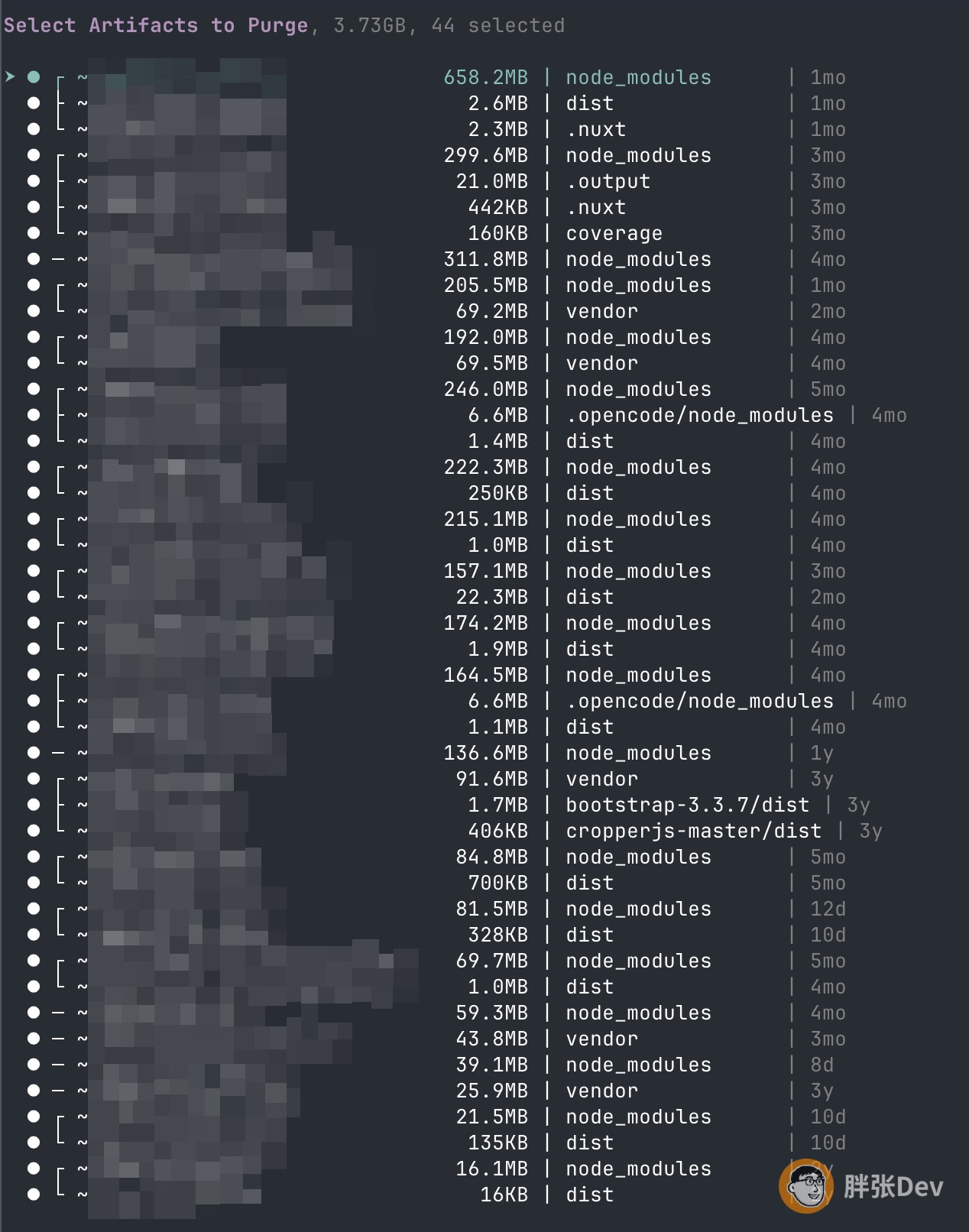
我这台机器上堆了不少前两年的前端项目,node_modules 一个比一个大,有的项目早就不维护了,留着纯粹占地方,勾掉就行。它会把 7 天内的新项目标记出来、默认不勾选,防止误删正在用的东西。
实测四:mo status——终端里的性能监测
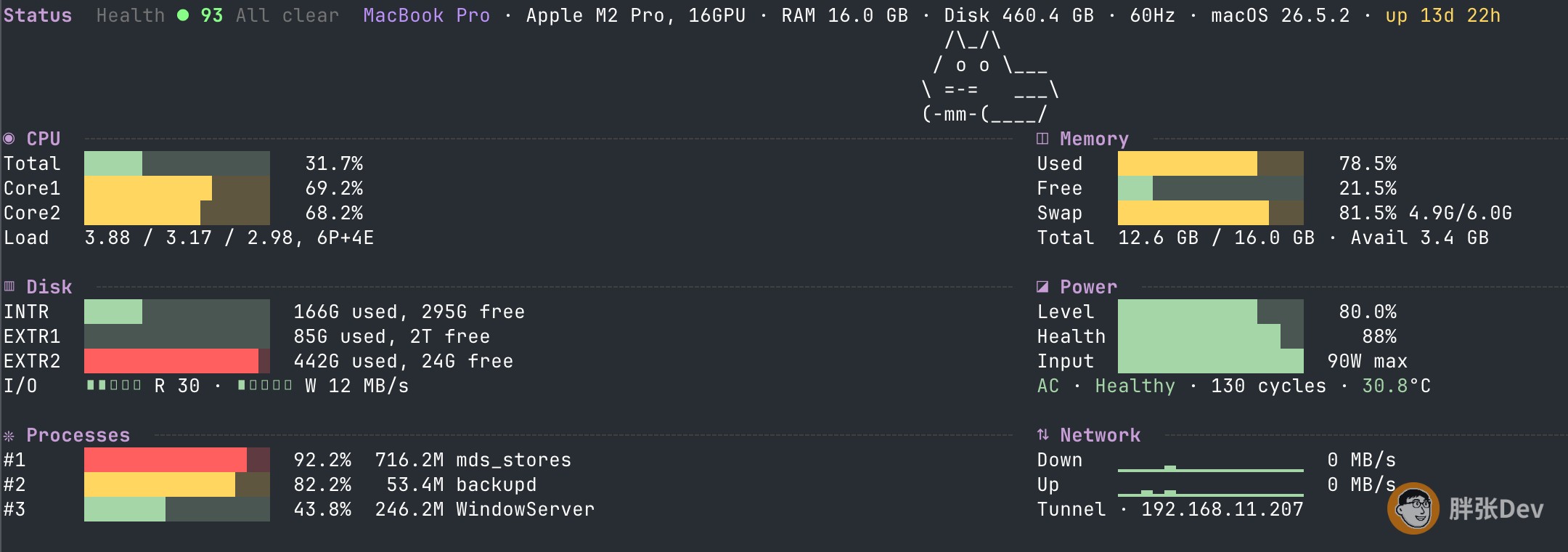
CPU、内存、磁盘、网络、温度、电池健康度一个屏看完,还带健康分。相当于把 iStat Menus 的功能开源了。支持 --json 输出,方便脚本调用。
实测五:mo optimize——一键维护
清理之外,Mole 还有一手「系统优化」,检查和修复系统维护项、刷新 Finder/网络/数据库状态,刷了 DNS 缓存、校验 Spotlight 索引、重建 QuickLook 缩略图和图标缓存、修复 LaunchServices 文件关联、给网络盘和 U 盘开启 .DS_Store 防护……

免费 CLI 和付费 GUI,怎么选?
到这儿就得说说 Mole 图形界面版的事了。官方其实有两套:
| Mole CLI(免费开源) | Mole for Mac(付费 GUI) | |
|---|---|---|
| 价格 | 免费 | 119 元买断(官网原价 133.28 元) |
| 核心清理/卸载 | ✅ | ✅ |
| 可视化清理预览 | ❌(终端展示) | ✅ 图形界面逐项点选 |
| 应用更新检查 | ❌ | ✅ |
| 磁盘图 | ✅ 终端可视化 | ✅ 图形化 |
| 系统优化 | ✅ | ✅ 一键页面 |
| 菜单栏 HUD | ❌ | ✅ 常驻菜单栏 |
| 授权 | GPL-3.0 | 1 个许可证 2 台 Mac,一次付费永久授权 |
购买正版 限时优惠:点击优惠链接,进行购买
GUI 版不是给 CLI 简单套个壳,官方把它拆成了几个模块,对应 CLI 的每个命令:
- 深度清理缓存:扫描十类常见缓存,按占用大小排序,每一项显示类型和容量,可以逐个确认、跳过、或加入保护列表避免误删。删除前全部展示,可恢复的删除先进废纸篓,后悔了还能找回。扫描和清理都在你这台电脑上完成,不上传任何文件。这就是我前面 CLI 跑
mo clean干的事,中间那份 10.38GB 明细,在这里是逐项看得到的清单

- 应用管理:卸载 App 自动查找关联残留(偏好设置、缓存、支持组件),标注每一项占用大小,不确定的默认不勾选;登录项、后台服务一个页面管完,不用再进系统设置逐项找;Homebrew、Sparkle、App Store 等不同来源的软件更新也集中在这里。CLI 里的
mo uninstall拆得同样干净,图形版是把残留列表搬到了看得见的地方

- 磁盘分析:整个硬盘转成树形图,越大的文件夹显示越明显,逐层点进去就能定位大文件;找到不需要的,右键直接在 Finder 里打开,确认后移进废纸篓。这就是实测一里
mo analyze的可视化版
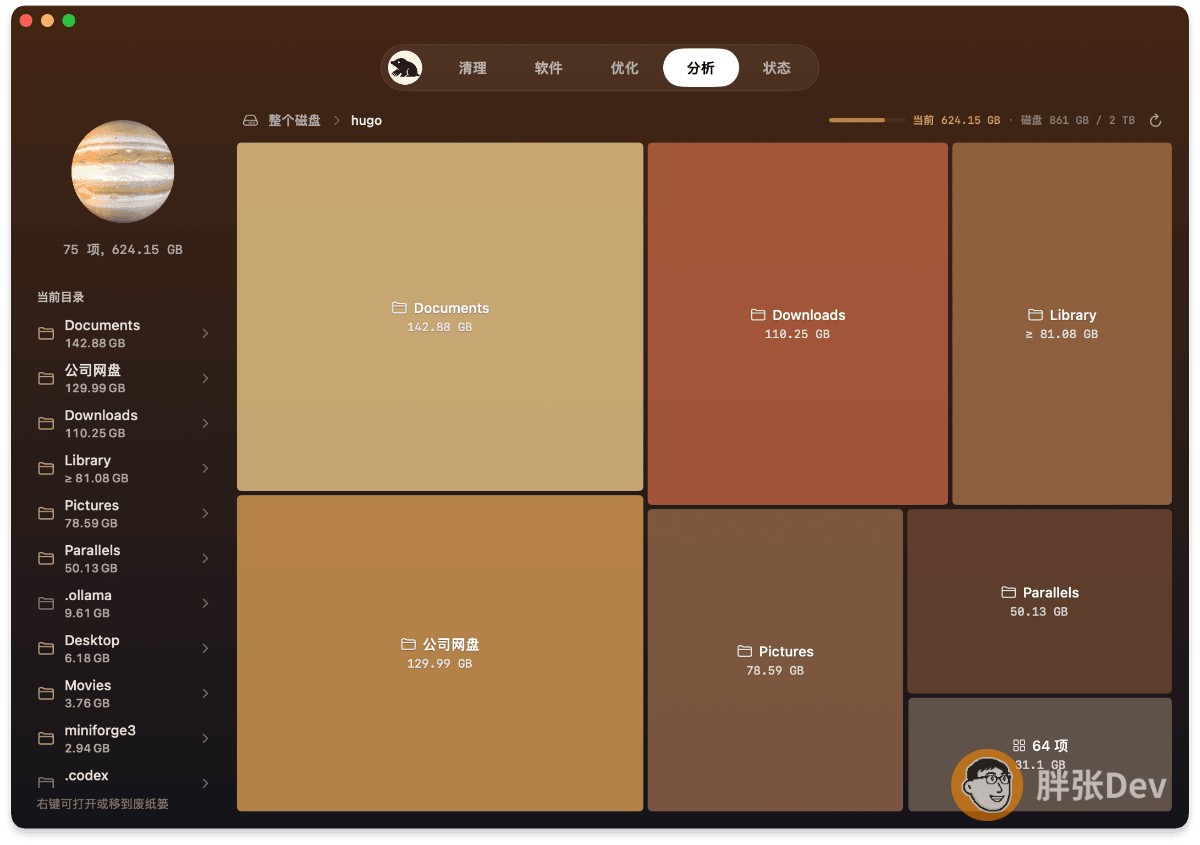
- 实时监控:CPU、内存、GPU、磁盘、网络、温度一个面板看完,进程按 CPU 占用排序——风扇狂转时一眼看出是哪款软件;常用指标放菜单栏,不打开主窗口也能看,Mac、iPhone、iPad 和蓝牙设备的电量也集中显示。实测四的
mo status在终端里也能看到这些,GUI 多了个常驻菜单栏的窗口

我的建议:经常使用终端的人,CLI 完全够用且免费——上面这五件事它都能干。嫌命令行麻烦、或者想要图形化预览和菜单栏监控的,GUI 版相当于给 CLI 换了个更舒服的皮,还多了应用更新。买断 119 元(原价 133.28 元)一次付费永久授权,对比 CleanMyMac 一年三百多的订阅,用两年就值回票价。
购买正版 限时优惠:点击优惠链接,进行购买


暂无评论