
系列回顾:
为什么你需要一个自己的域名邮箱
独立开发者、个人博主,早晚会遇到一个问题:对外联系还用着 xxx@gmail.com 或 QQ 邮箱,总感觉差点意思。
you@yourdomain.com 这种企业邮箱,对外是门面——客户、合作方、读者看到的是你的品牌,不是"某个免费邮箱的用户"。但对企业邮箱服务(腾讯企业邮、阿里企业邮)来说,个人用户很尴尬:一年几百块,账号用不满,纯浪费。
免费是最好的。问题是:免费的方案,收信和发信能同时免费吗?
能。方案是:Cloudflare 负责收信(免费无限转发)+ Resend 负责发信(免费 3000 封/月)+ Gmail 当收发信的界面。整个组合 0 成本,下面一步步走完。
注意:这套方案,不适合自动程序批量发送!
方案架构
| 角色 | 服务 | 负责什么 | 免费额度 |
|---|---|---|---|
| 收信 | Cloudflare 电子邮件路由 | 别人发到你域名邮箱的信,转发到你的私人Gmail | 免费、无限量转发 |
| 发信 | Resend | 以你的域名邮箱为发件人代发邮件 | 3000 封/月、100 封/天 |
| 界面 | Gmail | 你日常收发信的窗口 | 免费 |
前提:域名托管在 Cloudflare(唯一硬性要求,收信和 DNS 都在 Cloudflare 上操作)。
费用合计:0 元。
第一步:Cloudflare 邮件路由(收信)
1.1 开启邮件路由
- 域名 NS 改成 Cloudflare(如果还没托管)
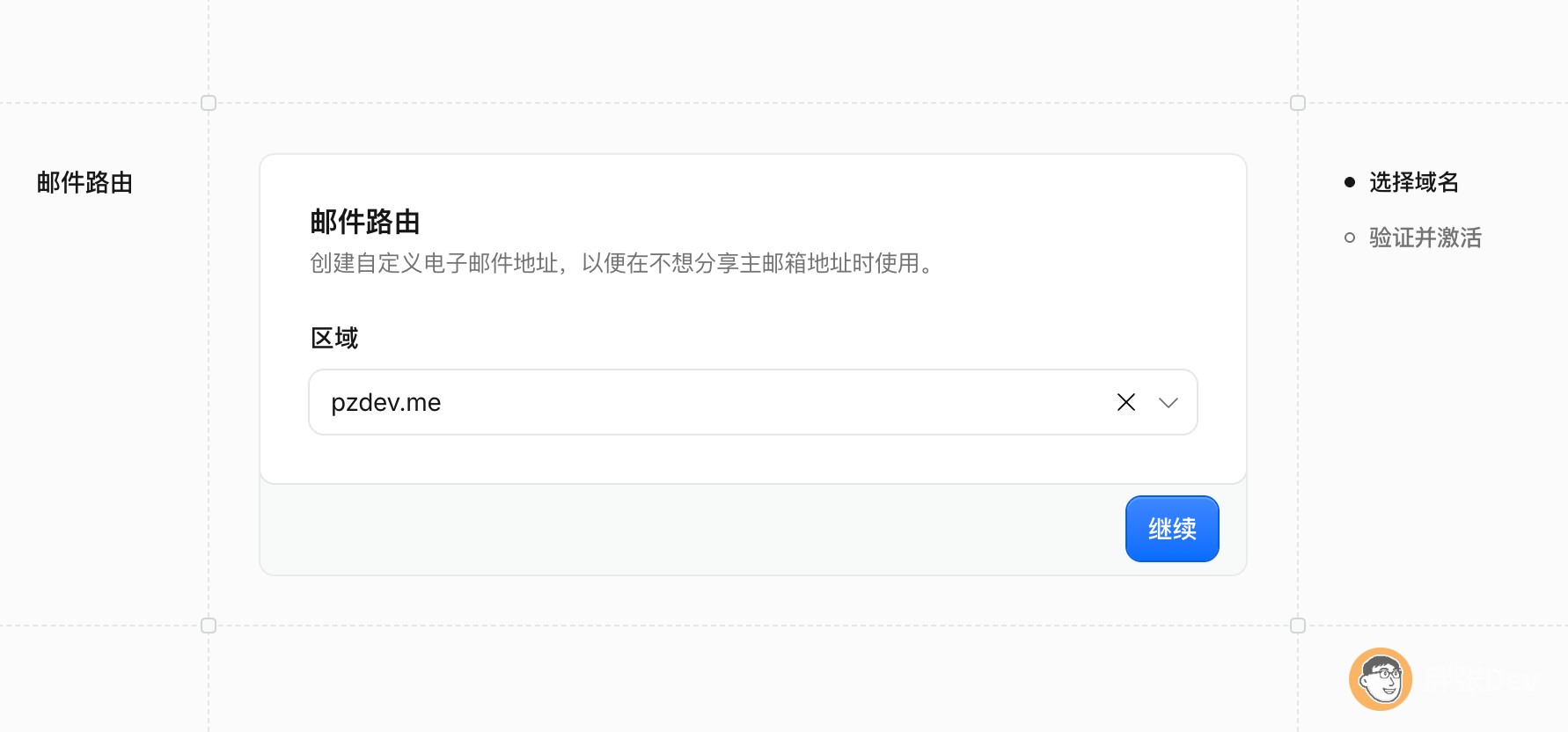
- 控制台进入 计算 → 电子邮件服务 → 电子邮件路由
- 点击
接入域名,选择自己的域名,比如我的域名pzdev.me
开启后 Cloudflare 自动往 DNS 写入 3类 记录:
| 类型 | 名称 | 值 | 用途 |
|---|---|---|---|
| MX | @ | route1.mx.cloudflare.net(及 route2/3) | 收信入口 |
| TXT | @ | v=spf1 include:_spf.mx.cloudflare.net ~all | 授权 Cloudflare 处理入站 |
| TXT | cf2024-1._domainkey | v=DKIM1; …(自动生成) | 转发邮件 DKIM 签名 |
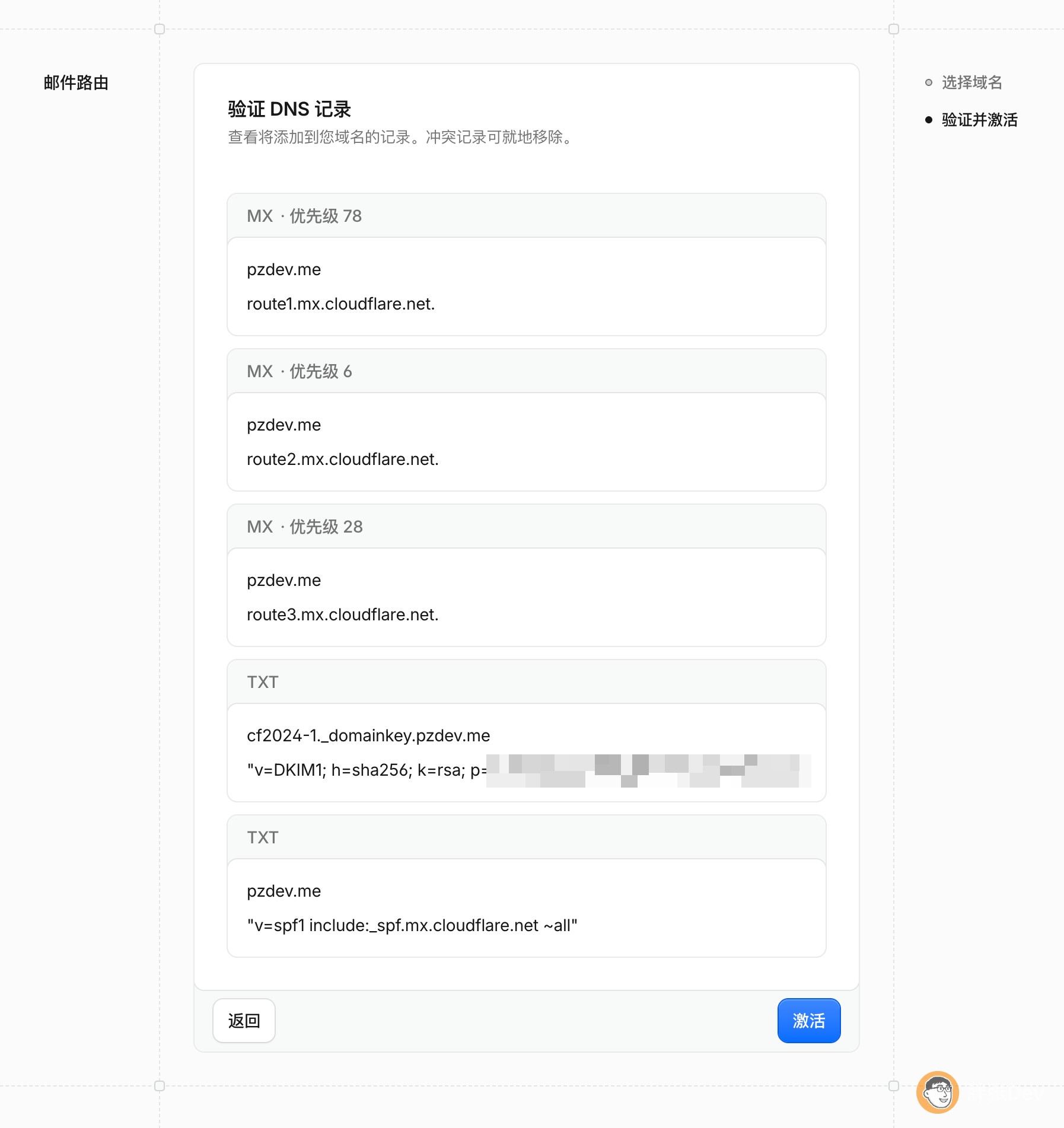
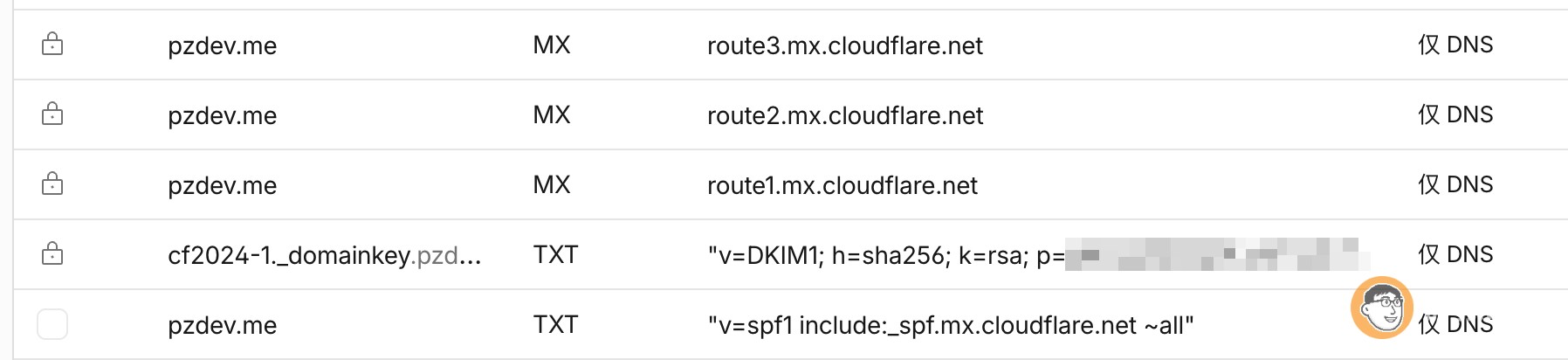
DNS 生效一般 5-15 分钟,最长 24 小时。
1.2 设置路由规则
首先,在电子邮件路由的管理面板中,进入我们刚才添加的域名(比如,我刚才添加的 pzdev.me):
- 选择 目标地址:添加你接收信的 Gmail,Cloudflare 会发验证邮件,点链接确认
- 选择 路由规则 → + 创建路由规则:
my@pzdev.me→ 转发到刚才的目标地址的 Gmail 邮箱
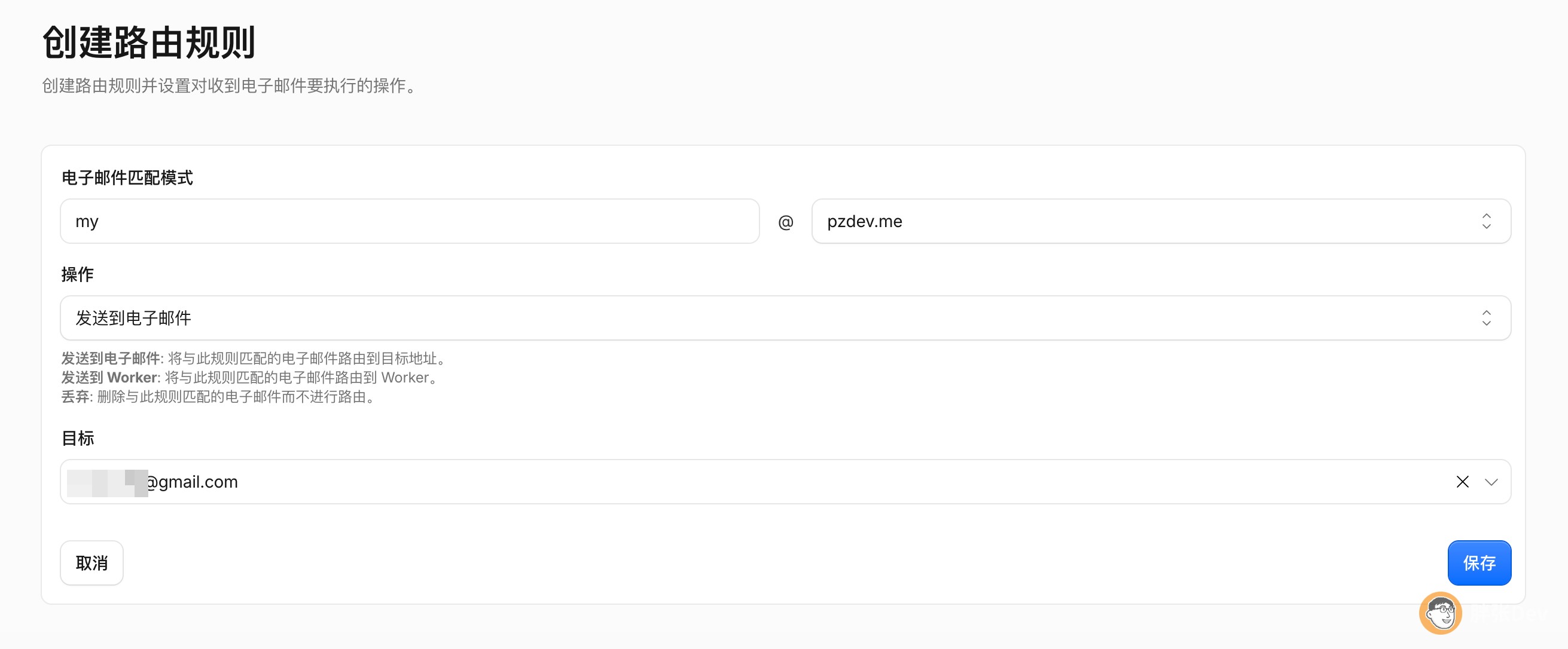
测试:从别的邮箱发一封到你自己设置的域名邮箱地址上去,看收件箱(顺便看一眼垃圾箱——转发邮件偶尔会被 Gmail 误判)。
第二步:Resend(发信)
2.1 添加发信域名
登录 resend.com → Domains → Add domain。
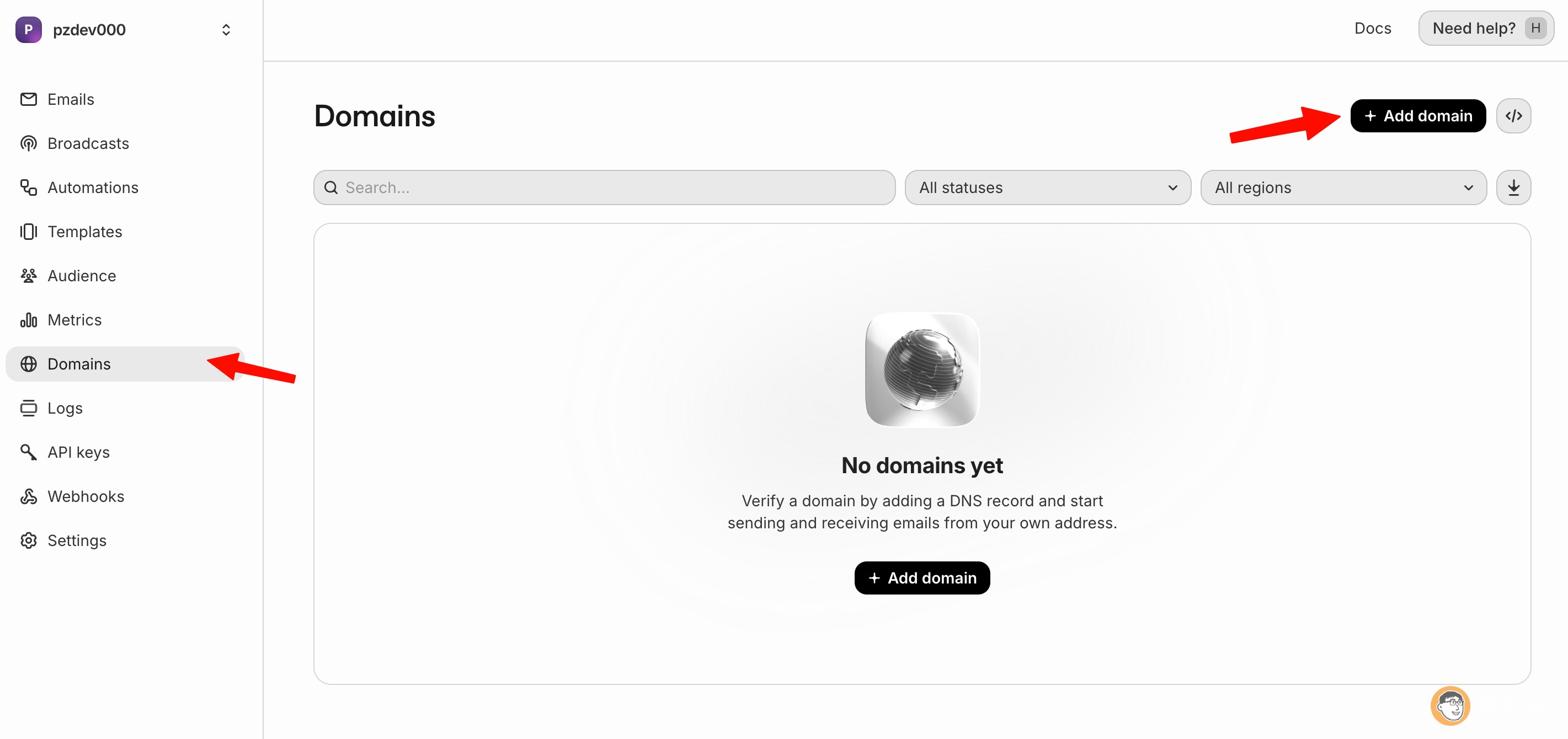
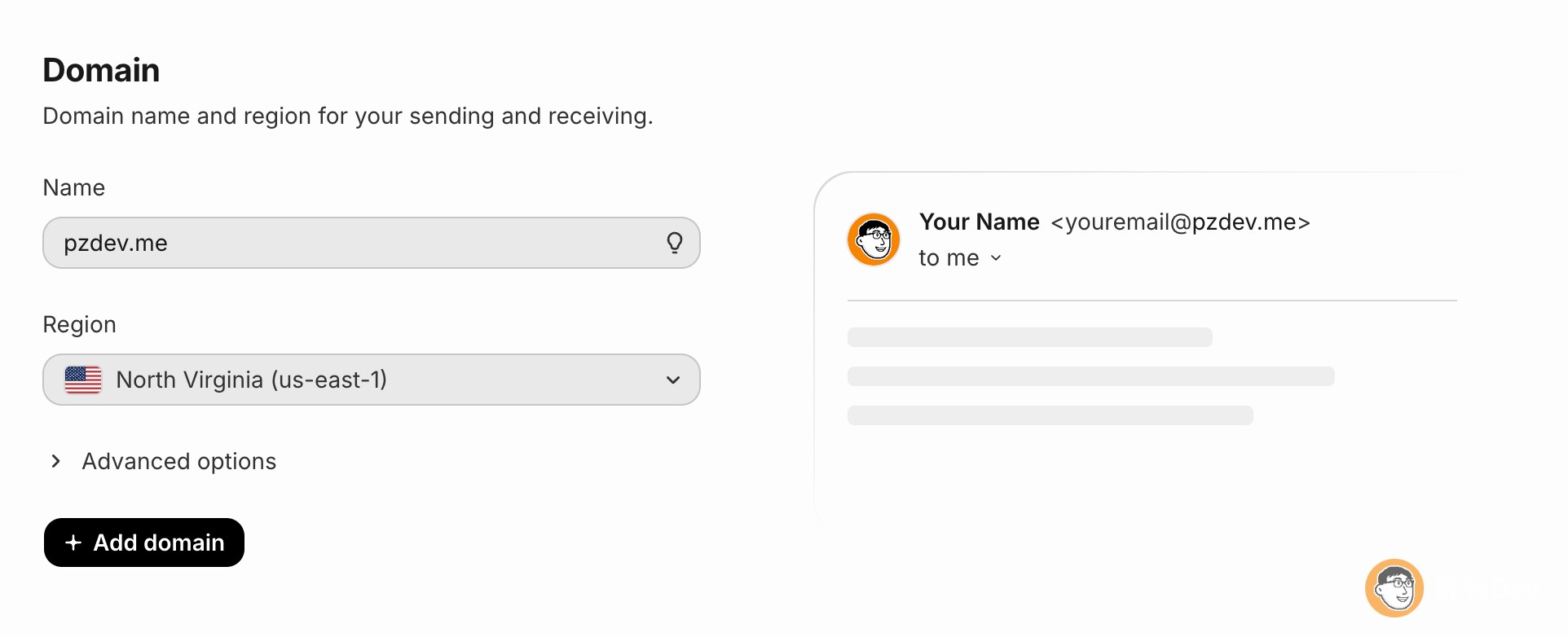
Resend 支持根域和子域。根域配置简单,发件人就是 my@pzdev.me;子域隔离更安全(信誉隔离、SPF 不冲突),但发件人变成 my@send.pzdev.me。本方案用根域。
Resend 有 Cloudflare 专属通道:直接点 "Auto configure",一键自动配 DNS(Domain Connect)。手动配也简单,3 条记录:
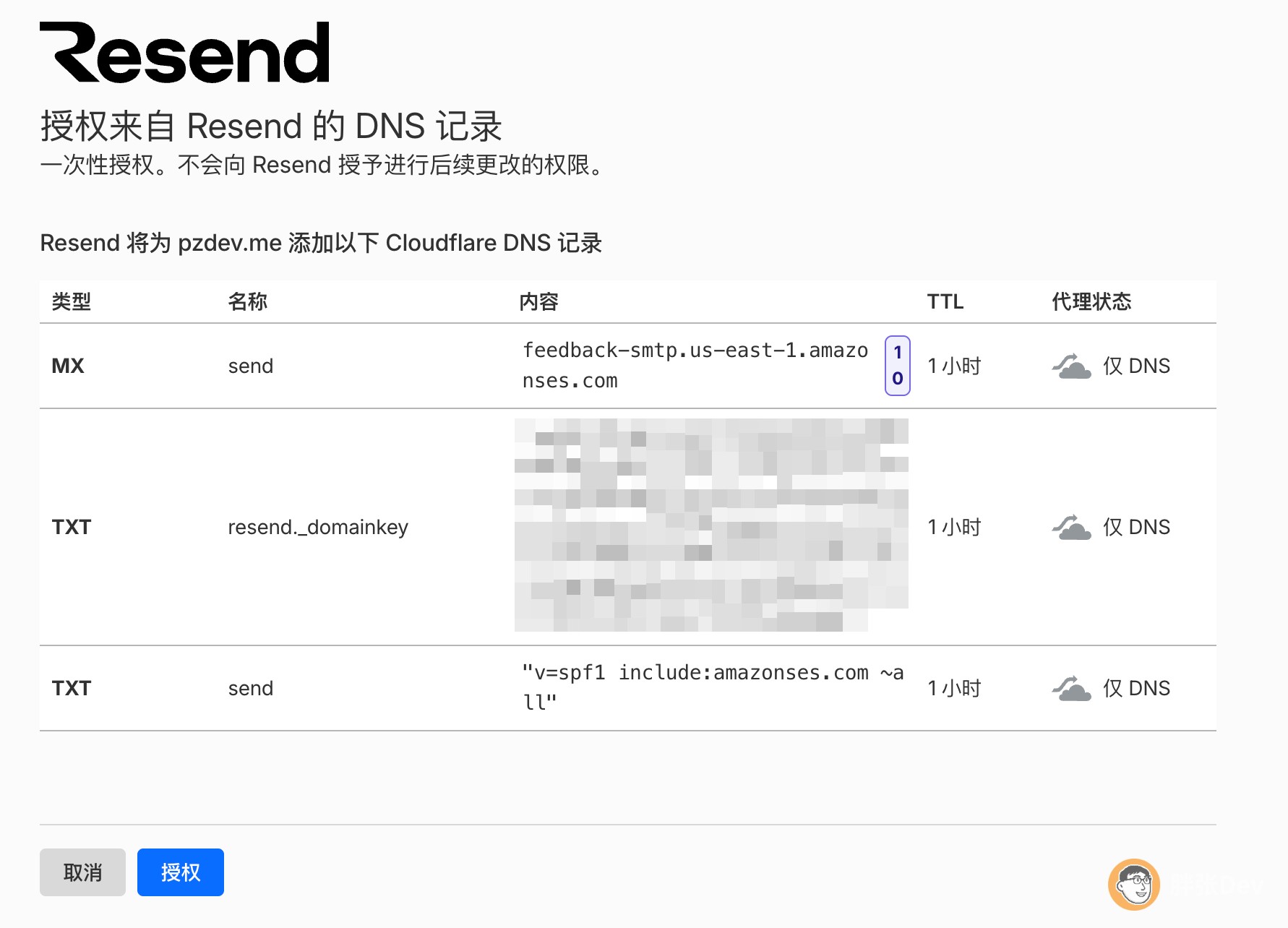
| 类型 | 名称 | 值 | 用途 |
|---|---|---|---|
| MX | send | feedback-smtp.us-east-1.amazonses.com | 退信回执 |
| TXT | send | v=spf1 include:amazonses.com ~all | 授权发信 |
| TXT | resend._domainkey | p=…(自动生成) | DKIM |
验证一般 15 分钟内通过,最长 72 小时。
2.2 补一条 DMARC(可选但建议)
SPF 和 DKIM 都配好了,再加一条 DMARC 更稳。DMARC 告诉收件方(Gmail、Outlook 等):如果一封邮件 SPF 和 DKIM 都认证失败,该怎么处理。
在 Cloudflare DNS 添加一条 TXT 记录:
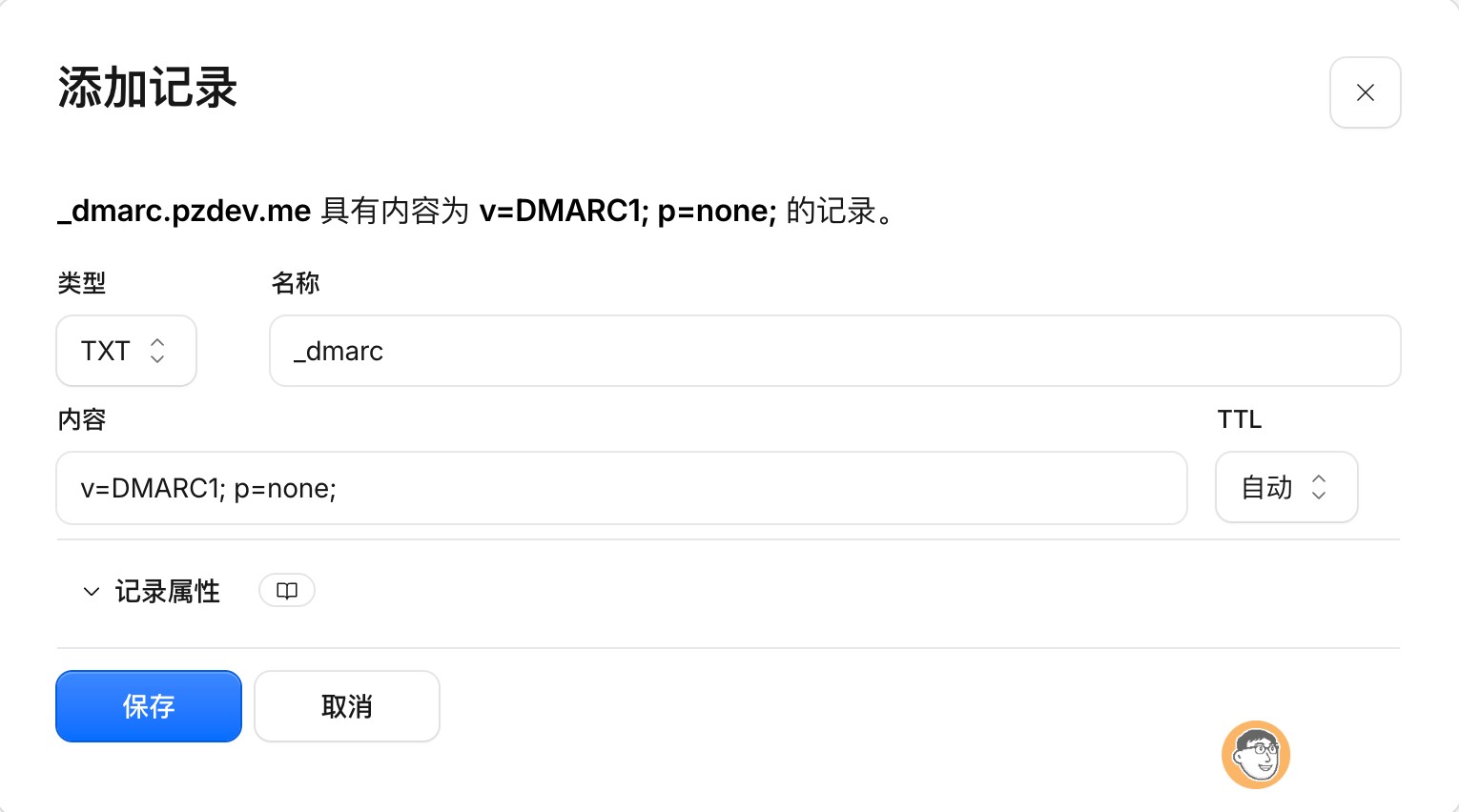
| 类型 | 名称 | 值 | 用途 |
|---|---|---|---|
| TXT | _dmarc | v=DMARC1; p=none; | DMARC 策略 |
- p=none:只监控,不拒绝。起步阶段用这个,没问题再升级
quarantine→reject - 这条记录配在根域(
_dmarc.pzdev.me),不是 Resend 子域
DMARC 不配也能发信,但 Gmail 等大厂对 DMARC 有偏好,配了进垃圾箱概率更低。
2.3 免费额度
- 3000 封/月 + 100 封/天(免费档)
- 注册只要邮箱 + 密码,不需要绑信用卡
- 新域名有 7 天限制:150 → 2000 封/天 递增,别一上来就大批量发,也别直接批量发,容易封域名
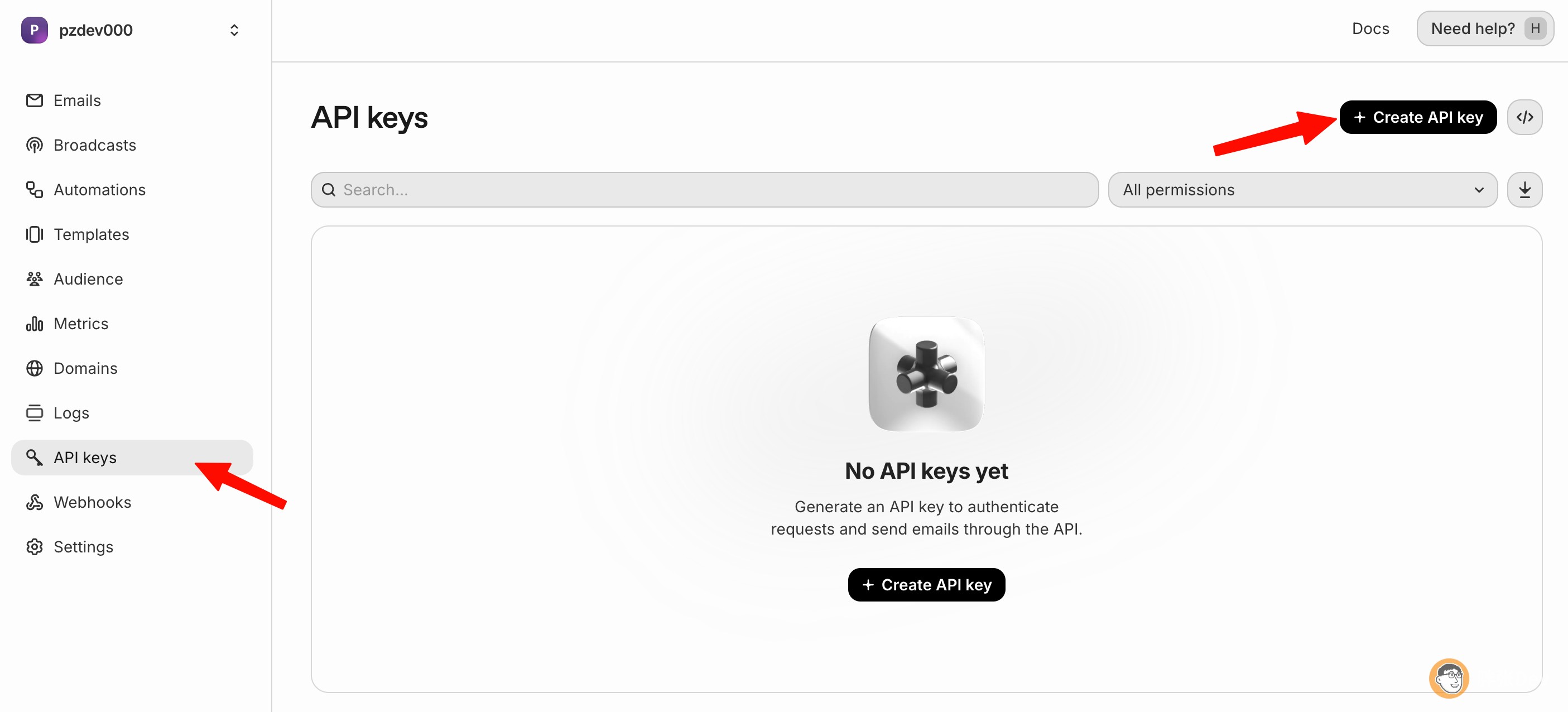
2.4 创建 API Key
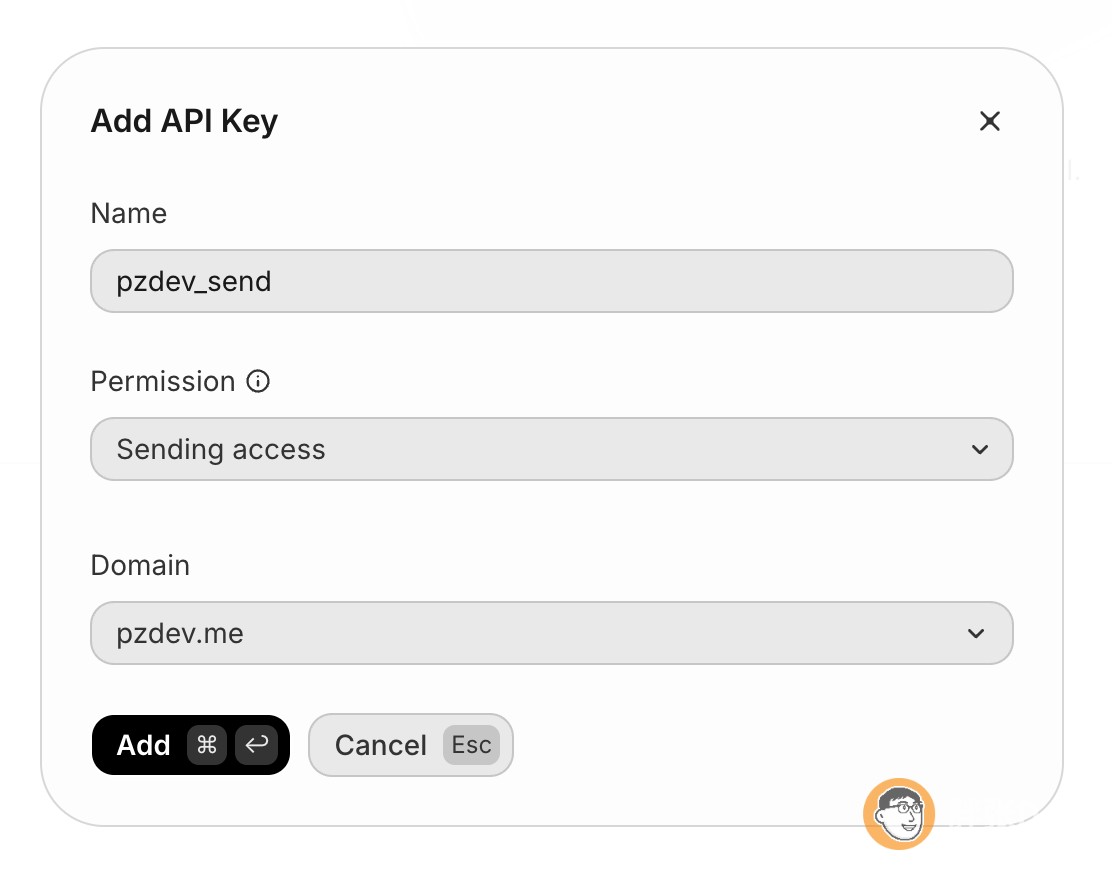
API Keys → Create API key,Name 你自己随便写一个,Permission 选 sending access,Domain 选你的域名。
创建后复制 re_xxx 这串 token——只显示一次。
第三步:Gmail 绑定(收发界面)
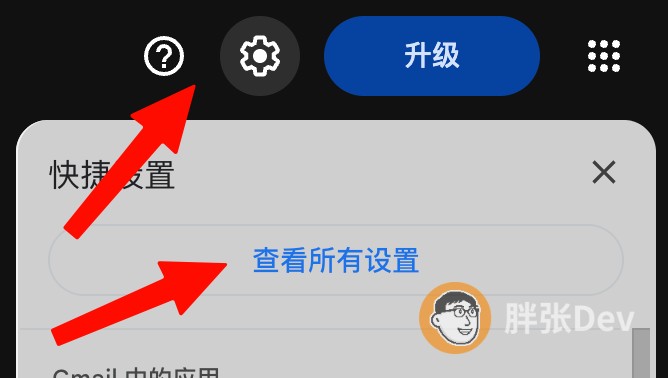
Gmail → 设置(齿轮) → 查看所有设置
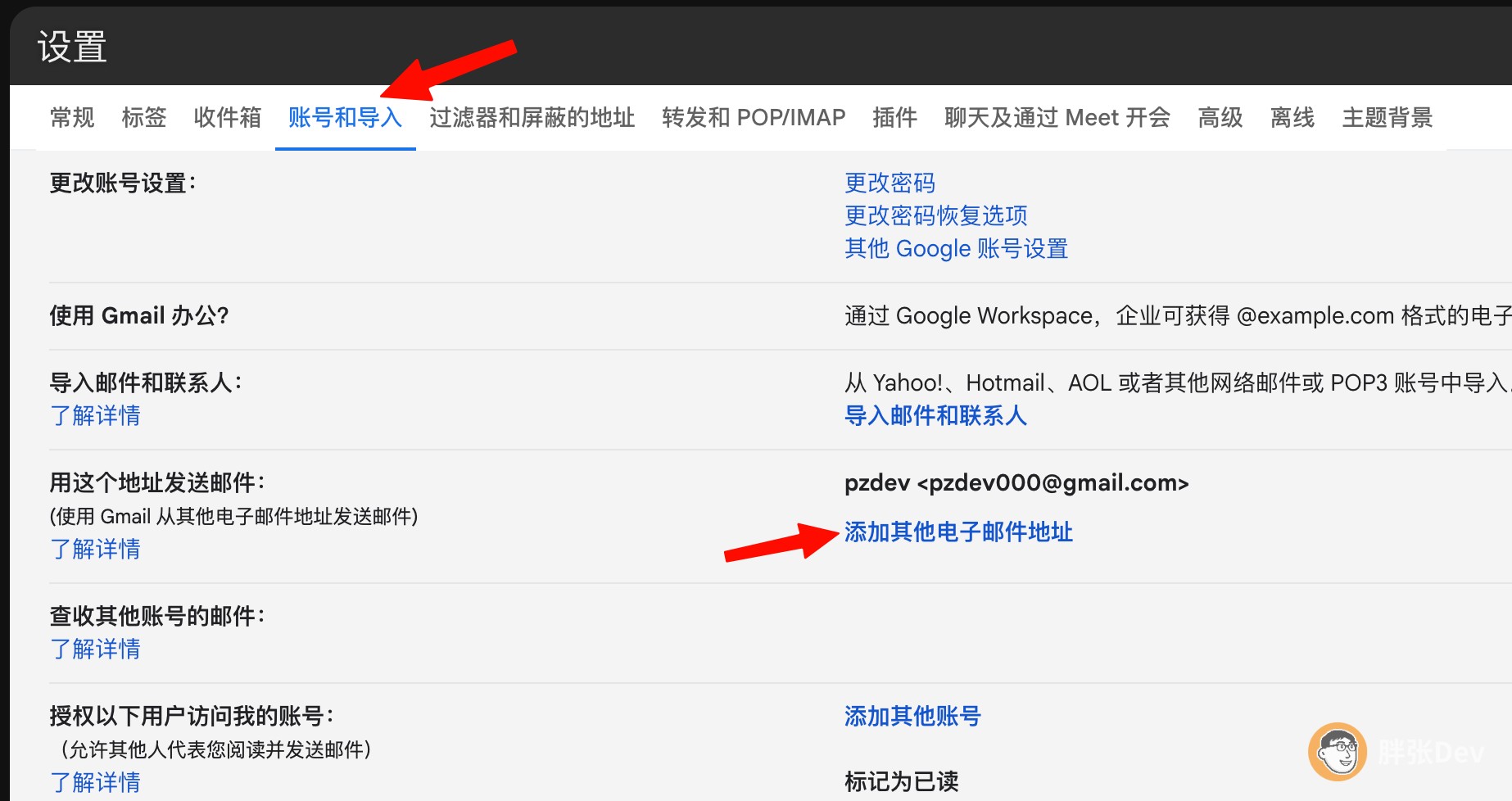
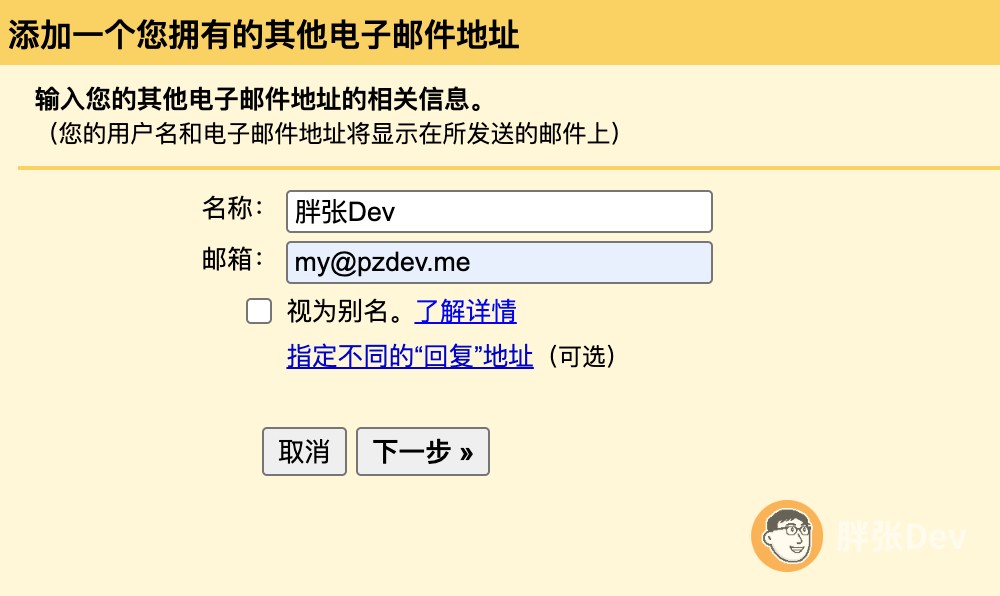
账号和导入 → 用这个地址发送邮件 → 添加其他电子邮件地址
名称写邮箱的显示名称,自己发挥。邮箱写 you@yourdomain.com,和我刚才在 Cloudflare 设置的邮箱路由地址一样,比如 my@pzdev.me,「视为别名」取消勾选
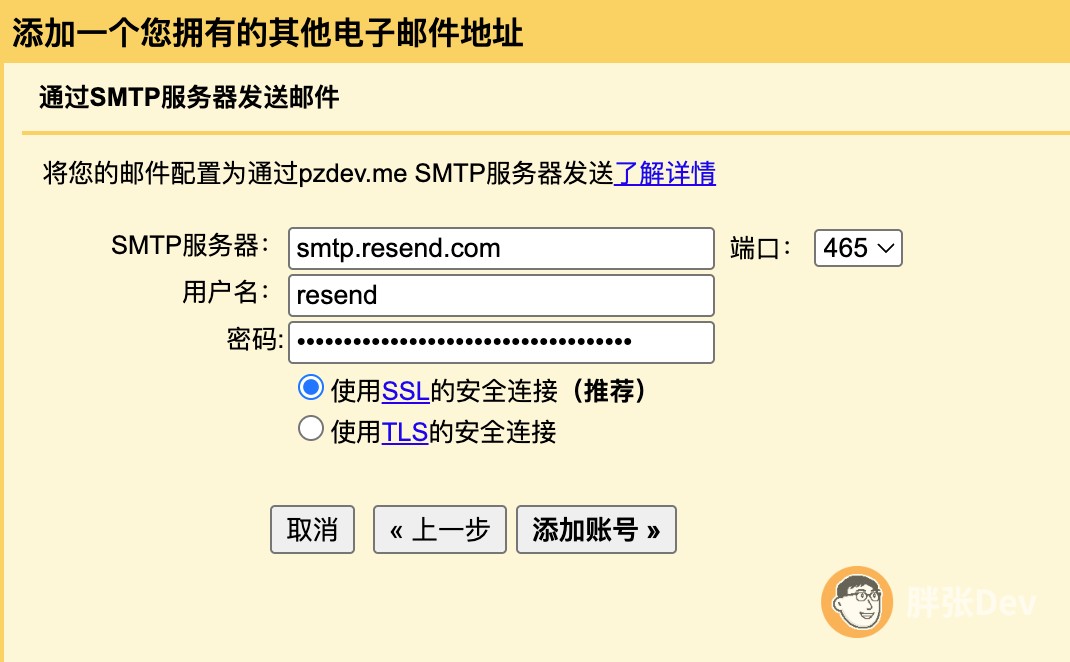
SMTP 参数:
- 服务器:
smtp.resend.com - 端口:465
- 用户名:
resend - 密码:刚才在Resend我们创建的 API Key(
re_xxx)
保存后,如果前面的所有设置都正确的情况下,Gmail 会收到确认邮件,点链接验证。确认以我们新邮件地址的身份发送邮件。
以后写邮件时,发件人下拉框切到你的域名邮箱地址即可。
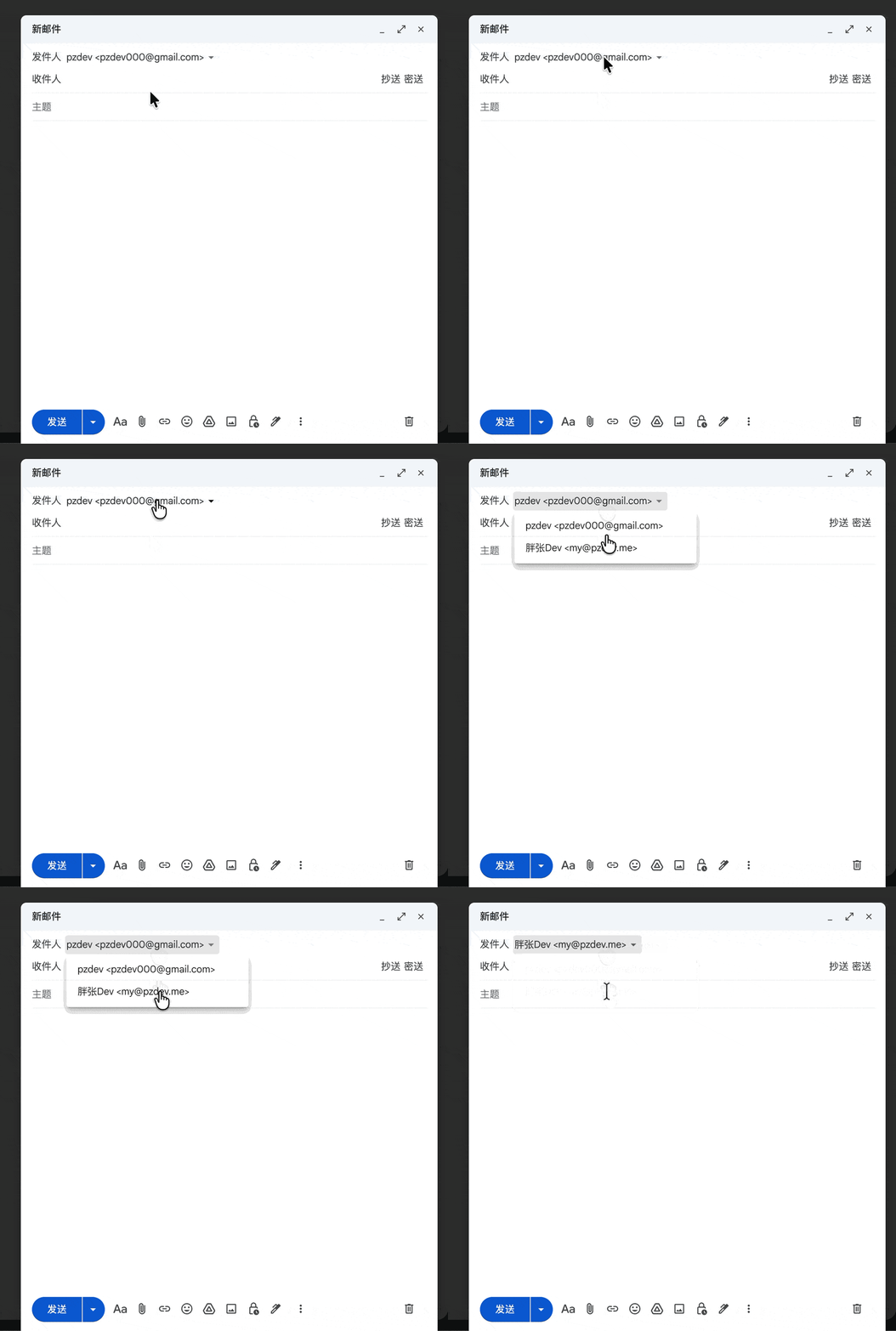
至此,我们所有的设置就完成了,切记使用 Gmail 发信的时候,发件人记得选择我们设置的邮件地址,包括回复别人的邮件时。
总结
这套组合:收信免费无限(Cloudflare)+ 发信免费 3000 封/月(Resend)+ 界面免费(Gmail),域名托管在 Cloudflare 的前提下,0 成本拥有自己的企业邮箱。
适合:个人博客、独立开发者、小团队前期,尤其是出海项目。等发信量真的大了(超过 3000 封/月),再考虑付费档不迟。
系列回顾:


暂无评论