
工具换了一轮又一轮,最后留下来的都是每天在用的。这篇文章列了 10 个 Mac 开发工具,不是最全的清单,但是真正留下来的。
01 用得最多的三个
1. TablePlus 💰 免费2个标签页/付费
最早在 Mac 上一直都是用免费开源的 Sequel Pro 和 Sequel Ace,但只支持 MySQL/MariaDB,尤其 Sequel Pro 更是有10年都没有维护了,Sequel Ace 虽然一直在维护,但是交互相对有些粗糙,稳定性稍微有些差,不过也是非常值得推荐的。
Sequel Pro:https://github.com/sequelpro/sequelpro
Sequel Ace:https://github.com/Sequel-Ace/Sequel-Ace
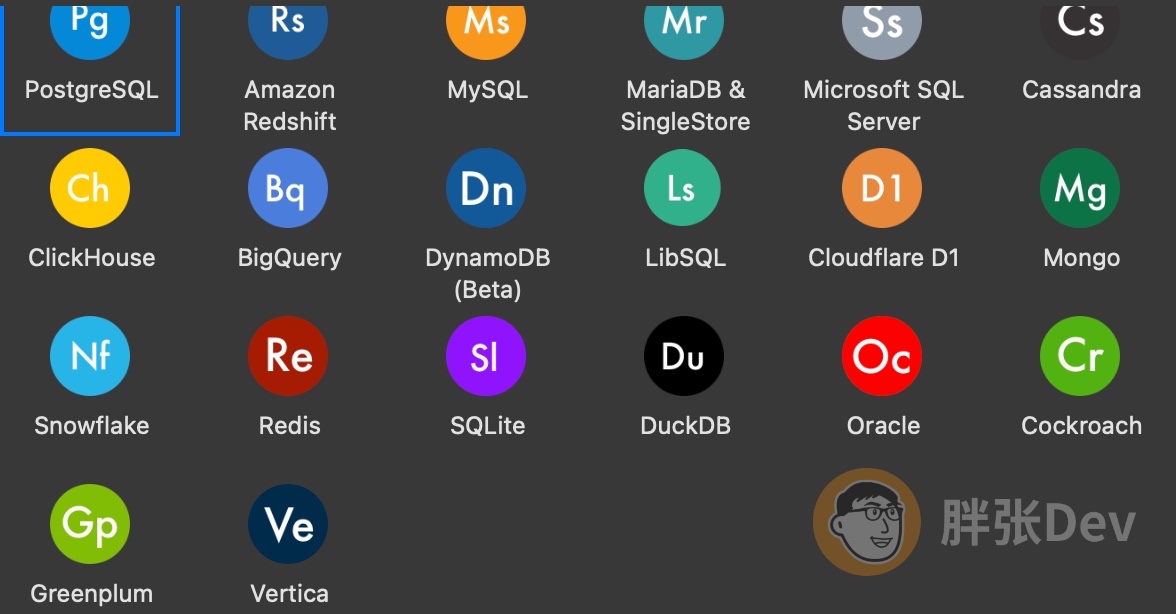
TablePlus 支持非常多的数据库,不过支持性最完整的还是 MySQL/MariaDB。其中我自己使用最多的、也是最喜欢的功能,就是他的 查询列表的过滤 和 安全模式。
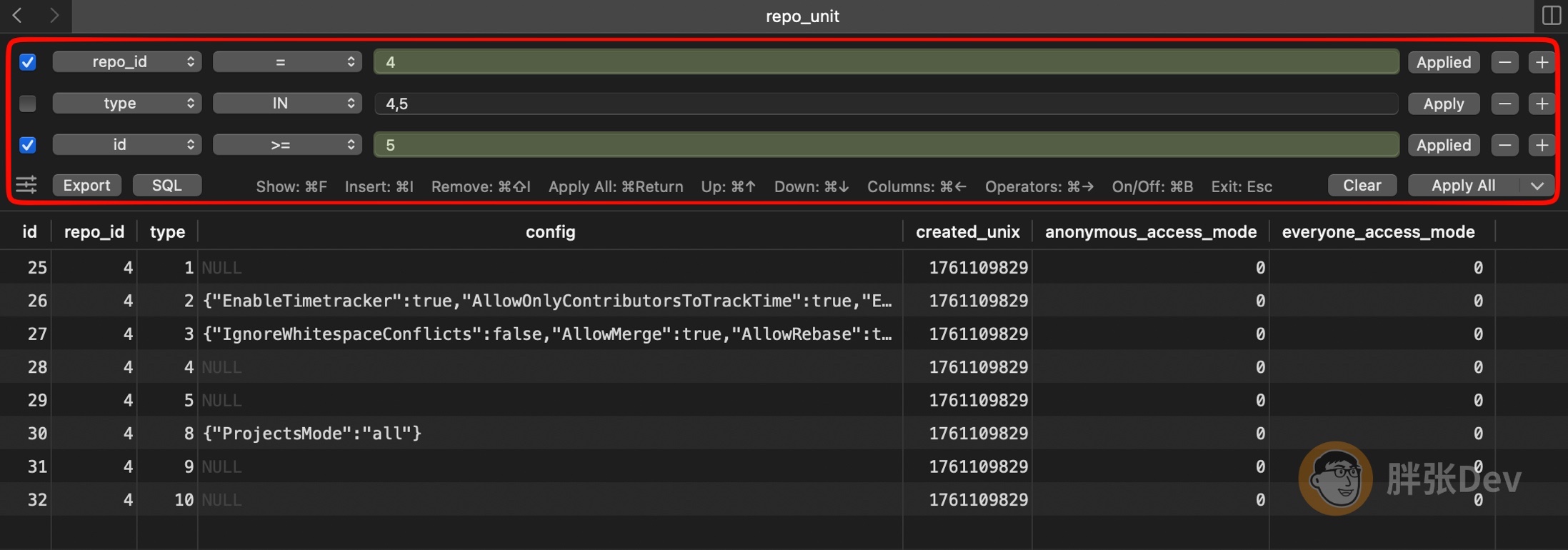
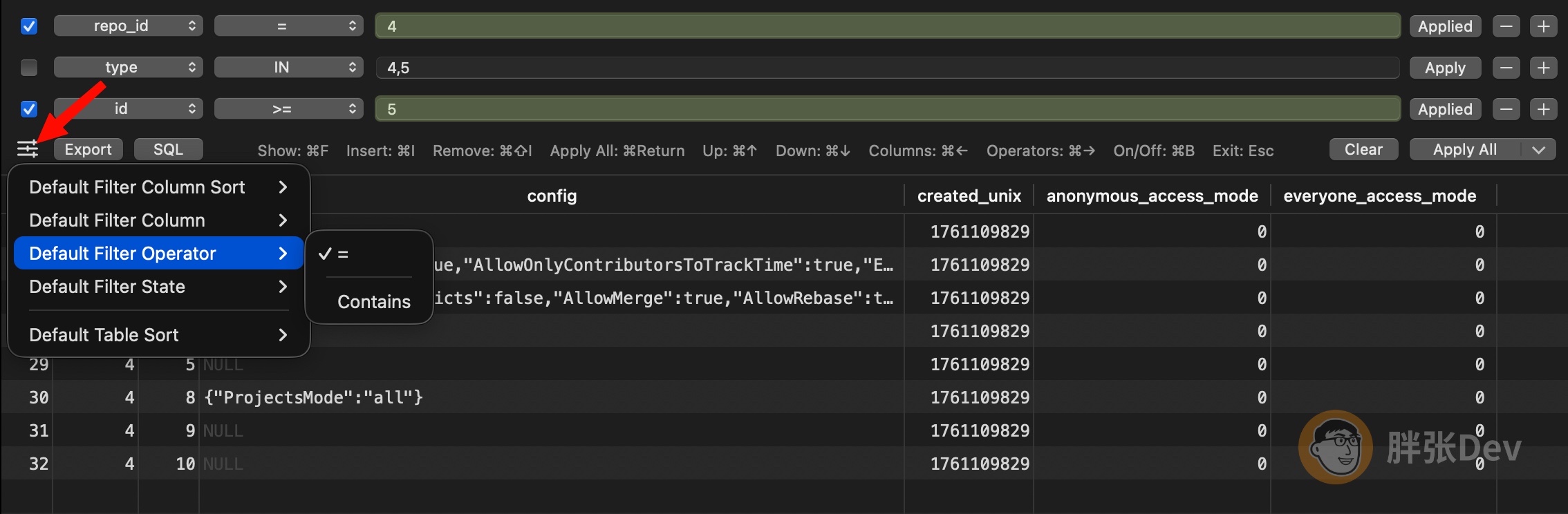
快捷键非常的方便,command + i,快速添加新的过滤条件,左侧勾选条件才生效,command + return 立刻就查询了,使用起来非常顺手。可以设置,字段默认是 = 还是 contains,这些小细节真的非常好用。
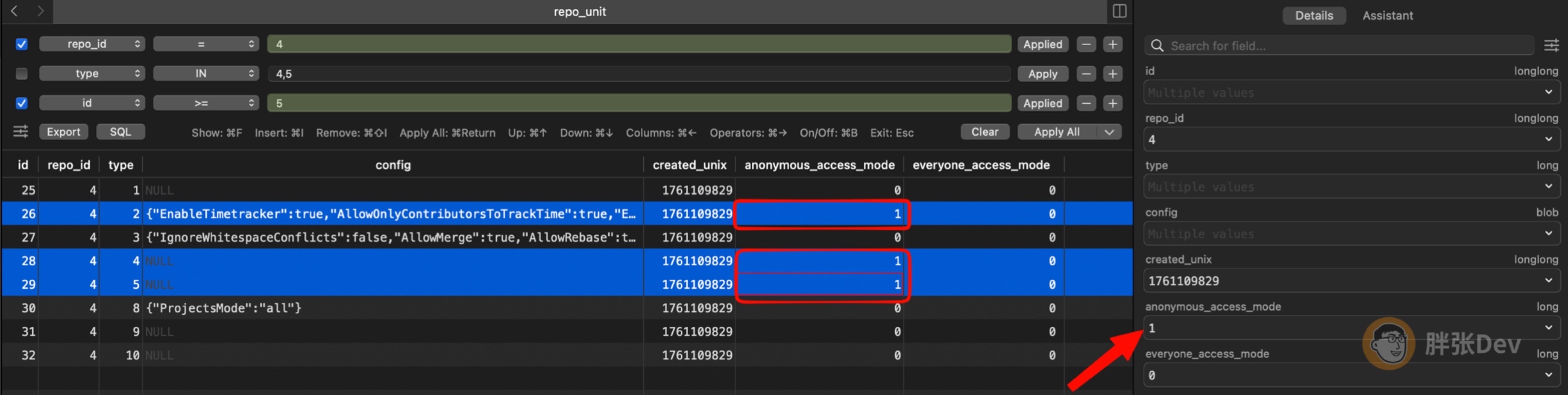
多选某些数据进行批量修改,也是我最喜欢的功能,修改完后,再配合快捷键 command + s 异步更新。至少我用过的各类数据库工具,只有 TablePlus 有这个功能,既直观又安全可靠。
其次,安全模式,是我第二喜欢的功能。对于独立开发者来说,我们虽然没有大型公司严苛的开发流程,甚至我们需要直接操作生产线上的数据库,那么这个 安全模式 就起到了一定安全兜底的作用。
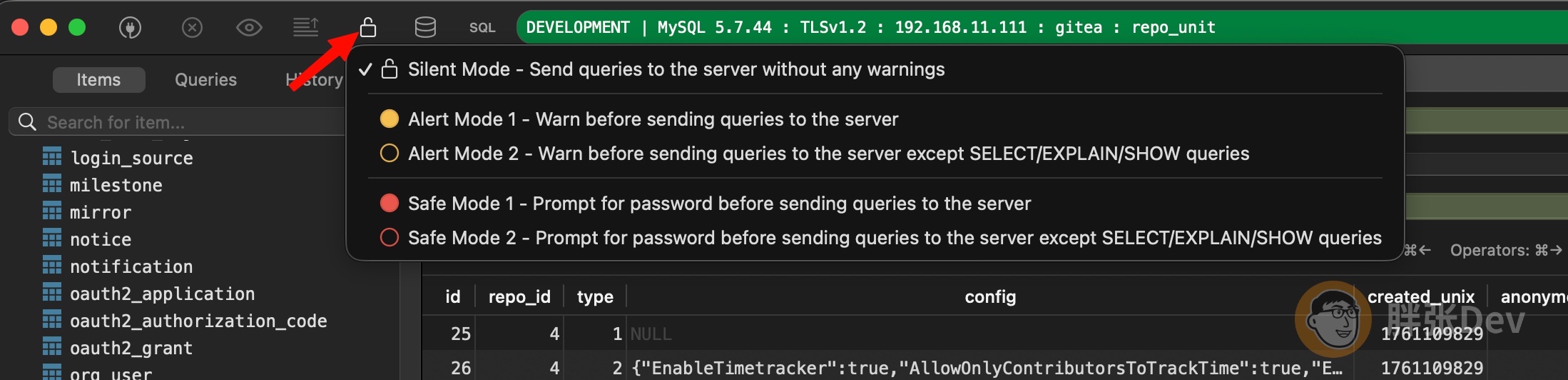
可以设定当前数据库的操作,是否需要 确认 操作、或者 密码 确认,这里如果我们的电脑是带有“指纹识别”功能的,就可以通过指纹来确认操作,这样在操作生产线上的数据时,可以多一次确认提醒。
免费版有标签页数量限制,好像只能最多打开2个标签页,但对个人开发够用了。我买了付费版,大约花了300多块RMB,终生使用,但只提供一年的更新,继续续费会便宜一些。
官网:https://tableplus.com/
2. Magnet 💰 付费 $4.99
窗口管理。多窗口并排、调整大小、快速布局。
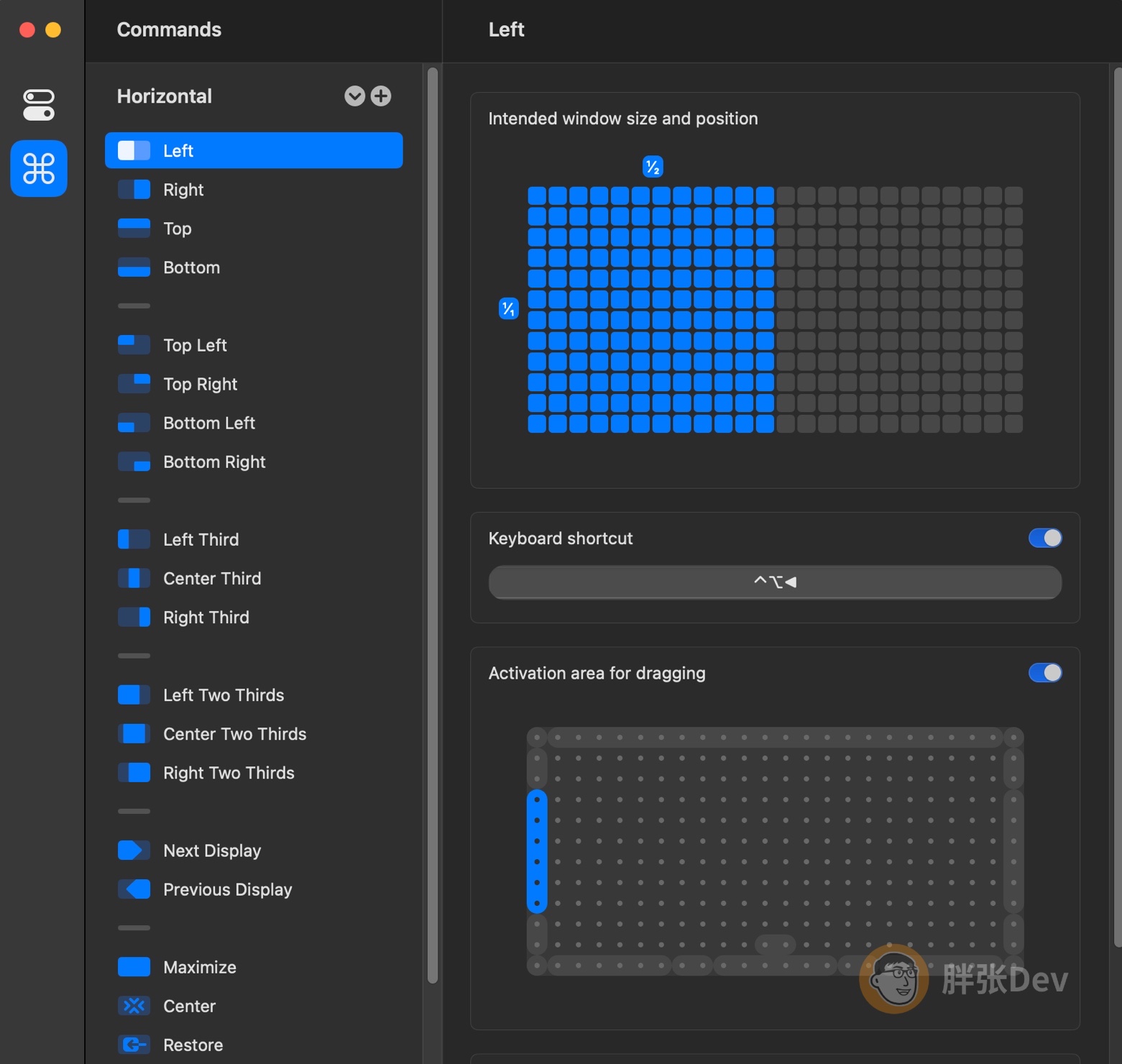
Mac 的窗口管理默认很弱,窗口拖来拖去对不齐,效率低。Magnet 是菜单栏应用,装好之后快捷键一按,窗口就自动贴边、全屏、半屏,对于开发者来说,键盘操作绝对是最高效的,而且快捷键的学习难度低。
我常用的快捷键:
- 左半屏
ctl + opt + ⬅️ - 右半屏
ctl + opt + ➡️ - 上半屏
ctl + opt + ⬆️ - 下半屏
ctl + opt + ⬇️ - 全屏
ctl + opt + return
五个快捷键覆盖 90% 的场景。我一般是接两块外界屏,左侧竖着,右侧横着。竖屏上下半屏,刚好放两个窗口很合适,右边的主显示器放vscode写代码,一按就布局好。$4.99 买断,便宜、稳定、不折腾。
你也可以试试 Rectangle,免费开源,功能差不多。Magnet 刚好够用,装了就不管了。
Magnet官网:https://magnet.crowdcafe.com/
Rectangle官网:https://rectangleapp.com/
3. Stats 🆓 免费开源
系统监控。看 CPU、GPU、温度、内存、磁盘、网络、电池状态 等等。
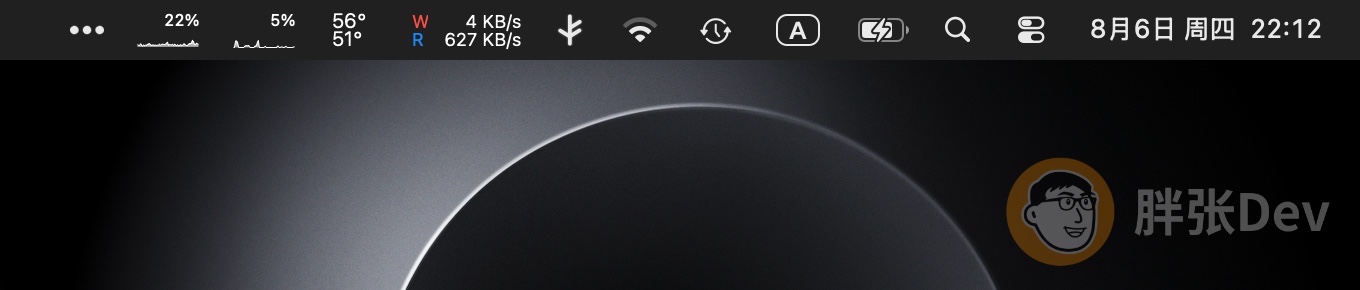
Vibe coding显著提高CPU和磁盘IO,尤其 Playwright 抓取网页信息,GPU起飞。有 Stats 的监控小组件放到顶栏,实时监控,手动把风扇转速全开,因为 Macbook Pro 在温度、转速、噪音等平衡设置方面,比较滞后,所以我更喜欢手动把风扇转速直接拉满。
Stats 放在菜单栏,CPU和温度实时显示。点击就能看到更多详细信息。
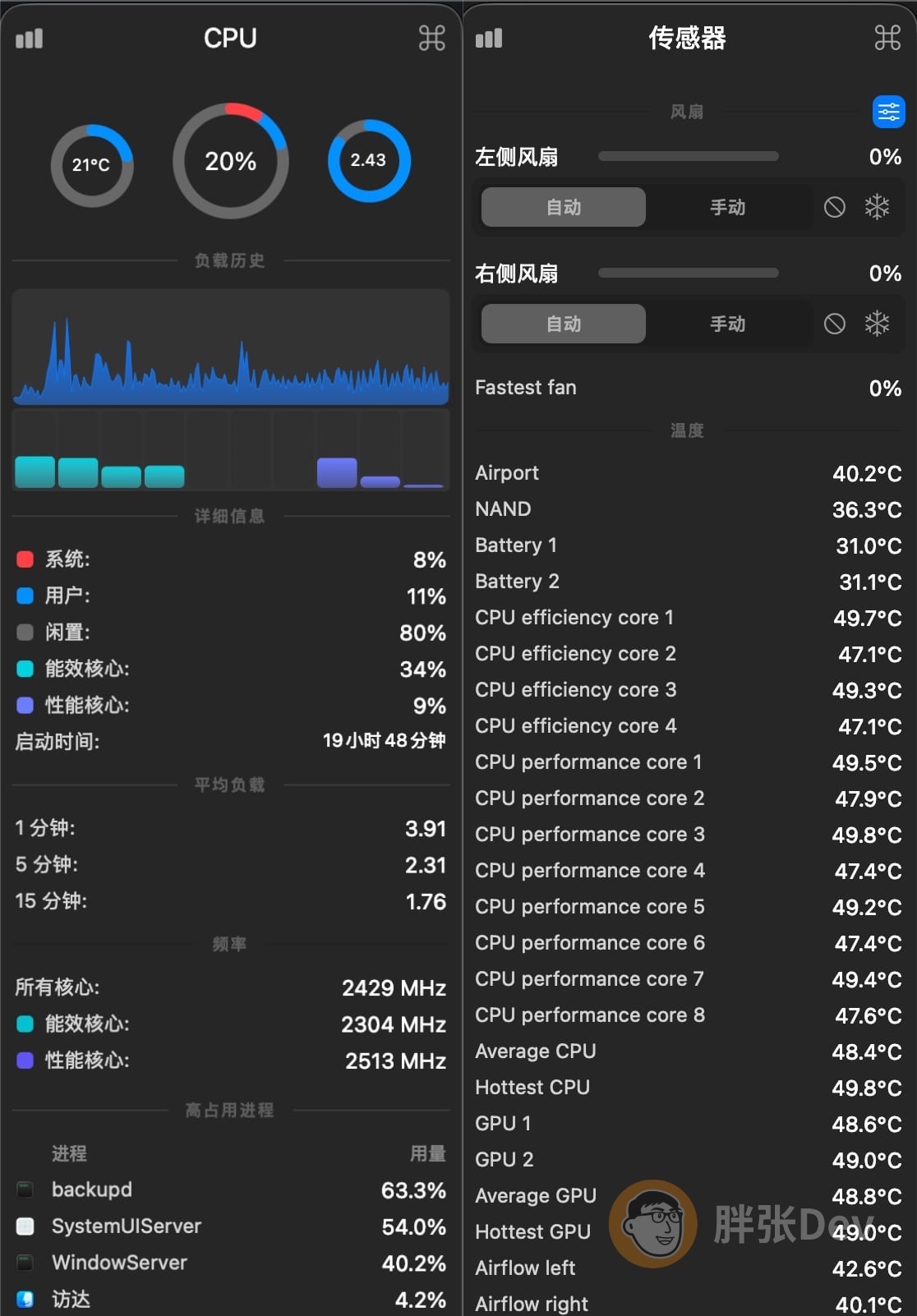
开源免费,轻量不占资源。试过 iStat Menus,功能更全但要付费,Stats 功能够用,不花钱。
Stats官网:https://mac-stats.com/
Github仓库:https://github.com/exelban/stats
02 每天都在用
4. OrbStack 🆓 个人免费
Mac 上 Docker Desktop 的轻量平替。之前用 Docker Desktop,启动慢、吃内存,开个容器风扇就转,有时候要等一两分钟才能用。换 OrbStack 之后,启动速度快了几倍,内存占用明显下降。官方的Benchmark性能测试。
最关键是兼容 Docker CLI,在终端里面可以直接执行所有docker命令:docker ps、docker-compose up 这些命令照常用,不用改任何习惯。界面也简洁,容器列表一目了然。个人使用免费。
可以通过在本地访问 https://orb.local/ 查看当前可以访问的容器,例如我安装的docker-getting-started。
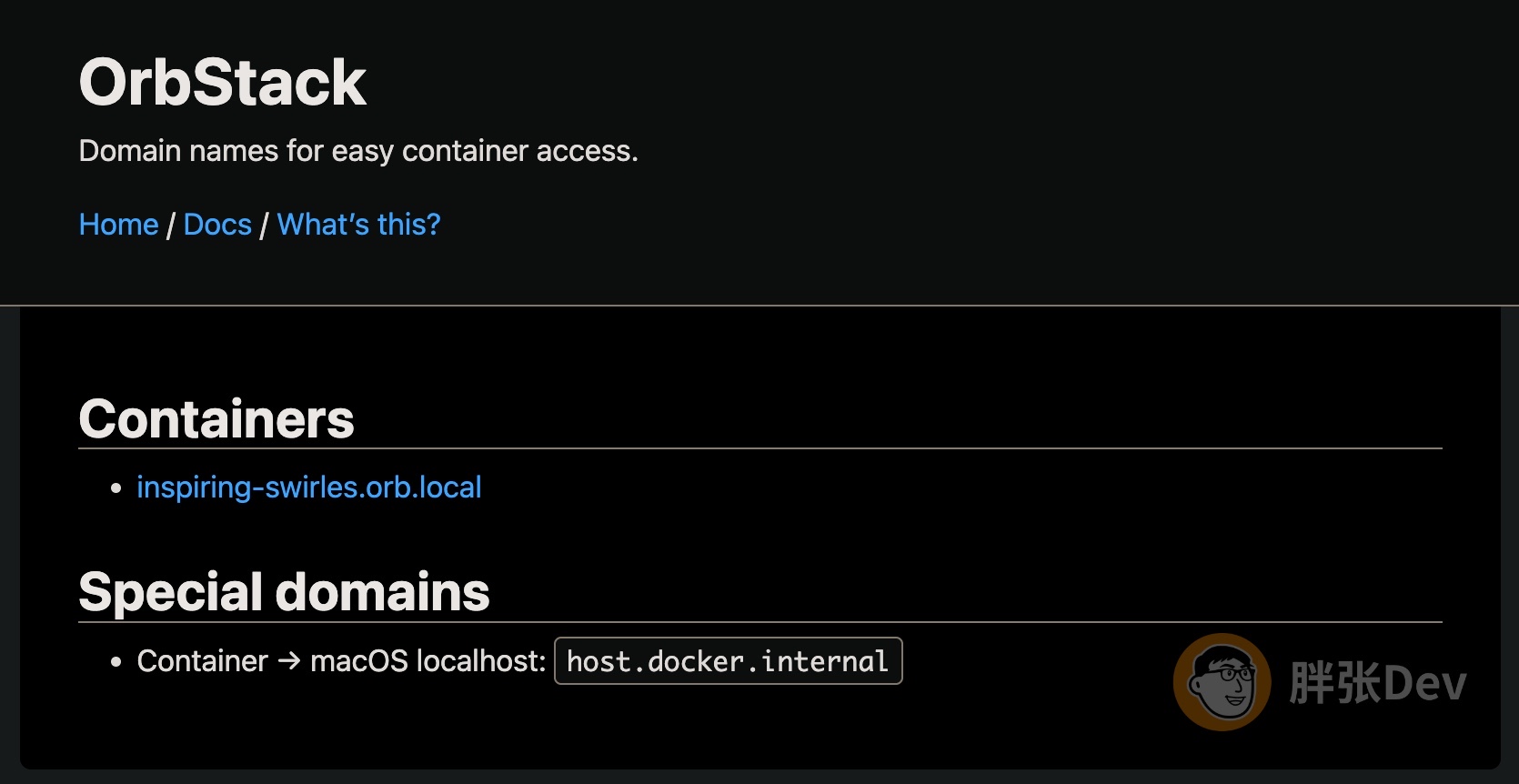
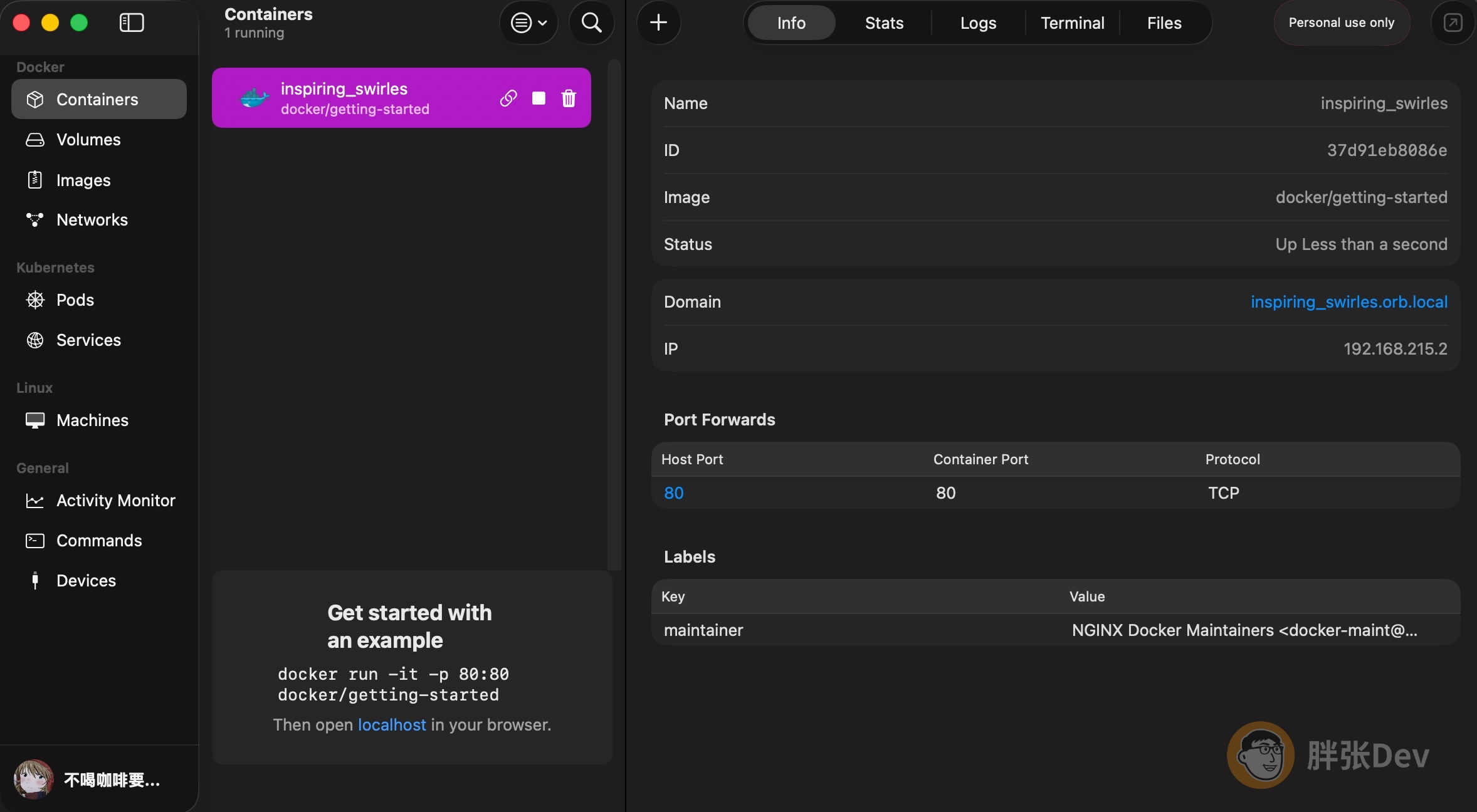
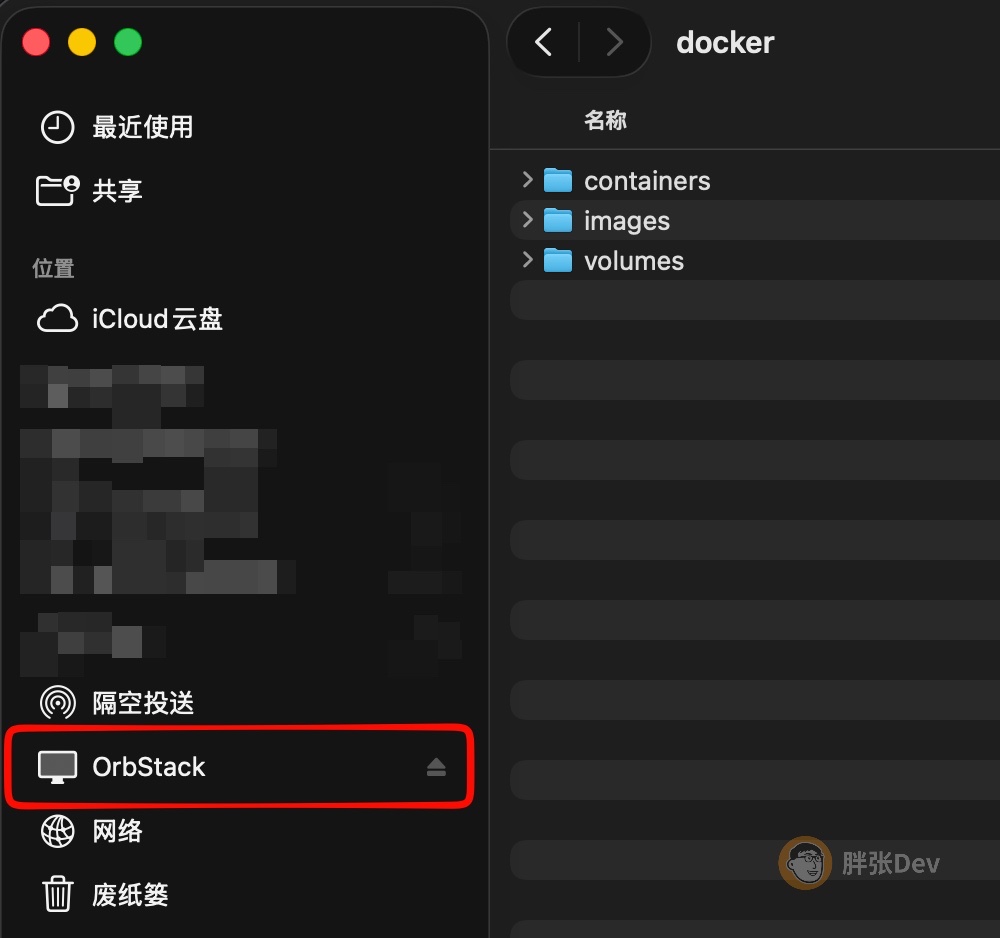
OrbStack 会在“访达”模拟挂载一台服务器,你可以去查看,镜像、容器、虚拟机的全部磁盘文件,但仅能“查看”。
OrbStack 官网: https://orbstack.dev/
5. Server Box 🆓 免费开源
VPS 监控。独立开发者通常有多台 VPS,需要实时监控服务器状态。
直接使用 SSH 登录每台服务器看 top 和 df -h,效率太低。Server Box 可以在一个界面看所有服务器的 CPU、内存、磁盘、网络、温度。Flutter开发的全平台支持,手机上也可以安装 Server Box。
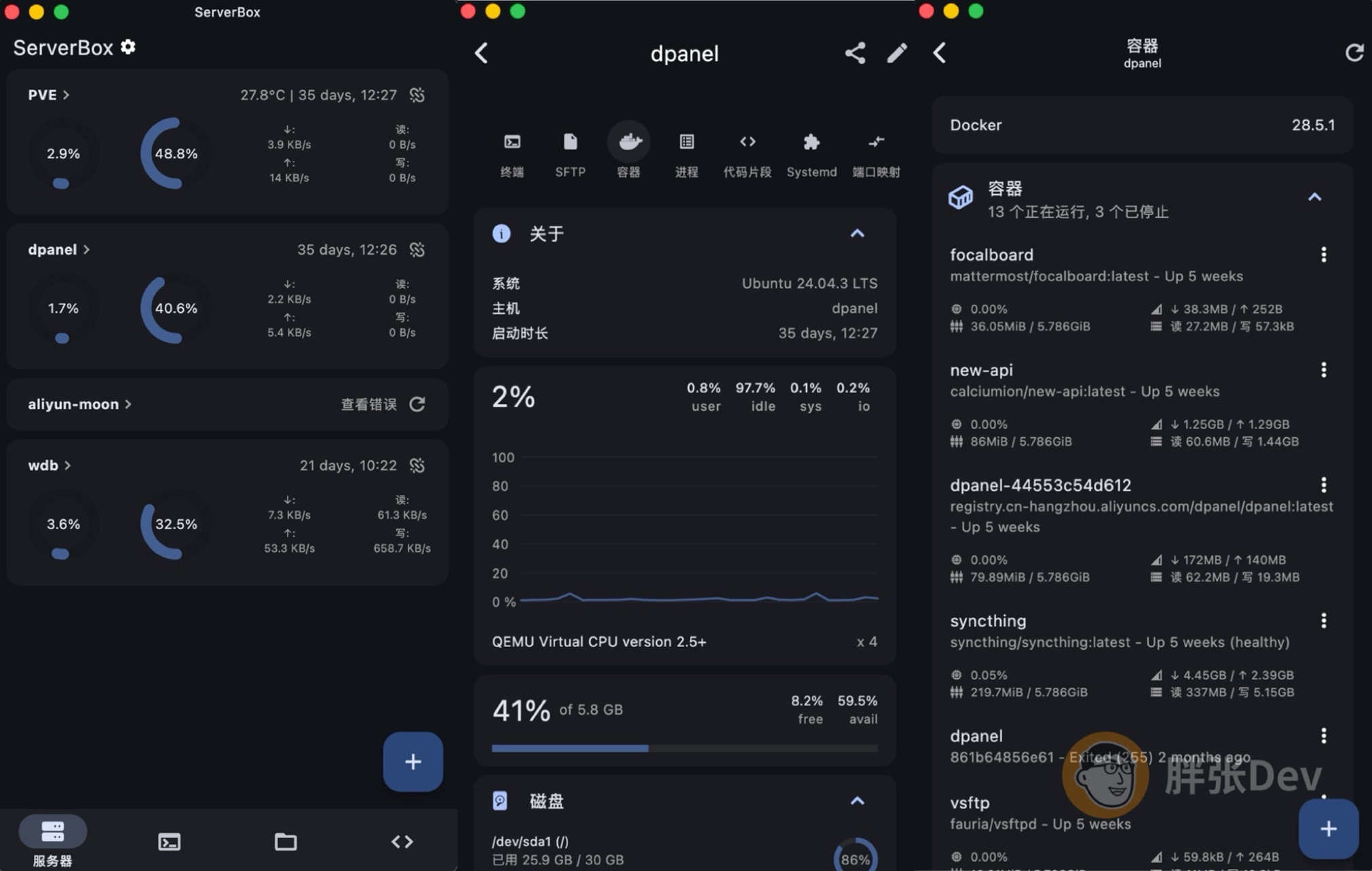
还可以在VPS上安装管方提供的Agent去监控,并发送推送通知:CPU 超过阈值、磁盘快满、服务挂了,自动推送到手机。需要在服务器上装个 Agent(Docker 一键部署),配置好报警规则就行。支持 Webhook、ServerChan(Server酱) 等多种推送方式。配置Agent的监控规则稍微有些复杂,但是我基本只需要打磨一次,用git管理起来,所有VPS都通用使用一个配置模板。官方配置方法:https://github.com/lollipopkit/server_box_monitor/wiki/%E4%B8%BB%E9%A1%B5
设置、服务器配置等信息,能够通过很多方式进行备份同步:iCloud、WebDAV、Github gist、本地文件、开源免费,中国开发者维护,中文支持完善。还能当 SSH 客户端用,集成 SFTP 和 Docker 管理。
6. Fork 🆓 免费使用 /💰 付费 $59.99
SourceTree,全能全面、免费,但是太卡,内存占用又高。GitHub Desktop 太简单,功能不够。
Fork 是原生 Swift 开发,启动快,大仓库也流畅,内存占用是真的小,交互方式和 SourceTree 很相似,可以免费使用,好像没有限制功能,也可以付费赞助他们。分支图画得清楚,change查看和commit的历史记录查看,都非常方便直观。快捷键设计合理,常用的操作基本都能键盘搞定。
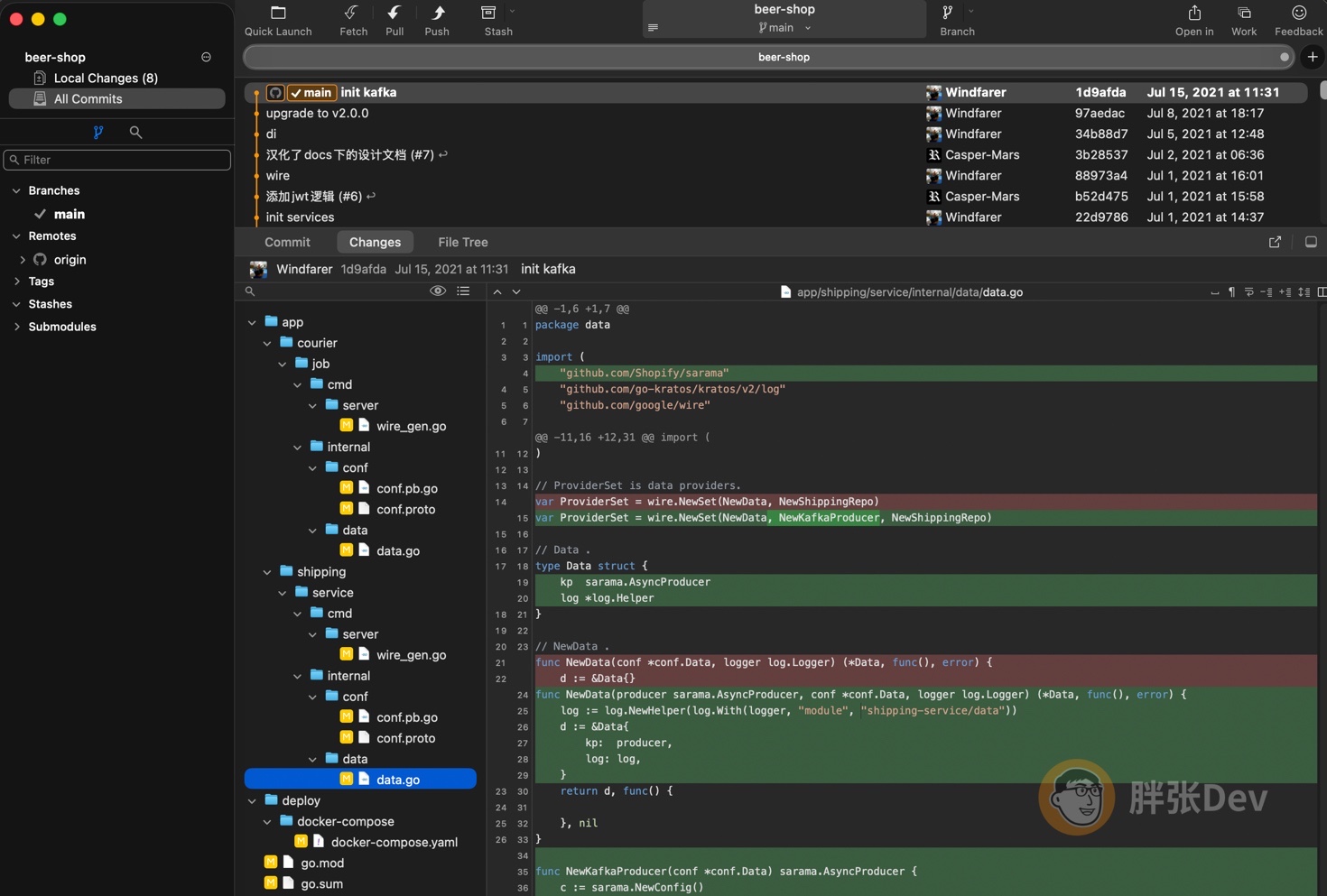
Fork 官网主页:https://git-fork.com/
7. Ghostty 🆓 免费开源
之前主力用 iTerm2 和 Warp,结合 oh-my-zsh 使用起来非常的爽。直到 Vibe coding 时代,在终端当中,开一大堆标签页都是正常操作,比如使用 cmux,能开几十个标签页。iTerm2 和 Warp 在性能上就有些顶不住了。
Ghostty 是 Zig 写的,启动快、渲染快,配置简单,默认主题就好看。
支持分屏、快捷键、自定义主题,满足日常需求又不折腾。配置文件是纯文本,改起来直观。开源免费,社区活跃。
尤其 vibe coding,使用 Ghostty + cmux 来管理项目,性能非常的好。
Ghostty 官方主页:https://ghostty.org/
03 还有这三个,偏辅助类的
8. Ice 🆓 免费开源
Mac菜单图标管理,算是 Bartender 的开源平替。菜单栏图标越来越多,尤其刘海屏的 Macbook Pro 图标会挤到刘海里面操作不到。Ice 可以隐藏不常用的图标,鼠标移过去/点击展开才显示。开源免费,轻量不占资源。
不过我这里系统 macOS Tahoe 上面,弹出菜单 Ice 会崩溃,不知道为什么,我只能设置用向左展开。
还有另一个开源的 Hidden Bar 也可以平替,但它只支持“向左展开“。
Ice:https://github.com/jordanbaird/Ice
Hidden Bar:https://github.com/dwarvesf/hidden
9. Maccy 🆓 免费开源
剪贴板管理,算是 Paste 的免费平替了,虽然界面非常简陋,完全无法比拟 Paste,但简单的功能足够我使用了,Paste 会有很轻微卡顿的情况。
剪贴板管理对于开发者来说,还是非常重要的,经常复制粘贴代码片段、命令、URL,剪贴板历史很有用。
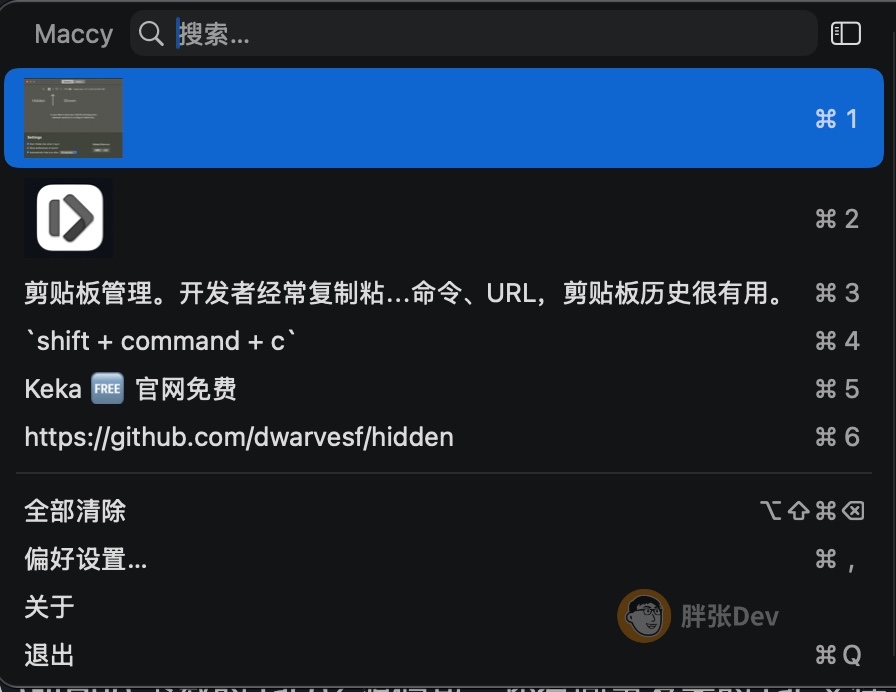
默认的快捷键是 shift + command + c,一按就出历史列表,支持搜索。比如刚才复制的一段 SQL,现在要找回来,直接搜关键词就行。
Maccy 开源免费,轻量不占资源,装了就不管了。
Maccy 仓库:https://github.com/p0deje/Maccy
官方主页:https://maccy.app/
10. Keka 🆓 官网免费
压缩解压。Mac 自带的压缩功能只支持 zip,遇到 tar、7z、rar 就抓瞎。
Keka 支持几乎所有格式,拖拽操作,简单直接。最贴心的功能就是压缩时,移除Mac文件系统中的 .DS_Store 文件。
支持分卷压缩,方便大型文件分卷保存。
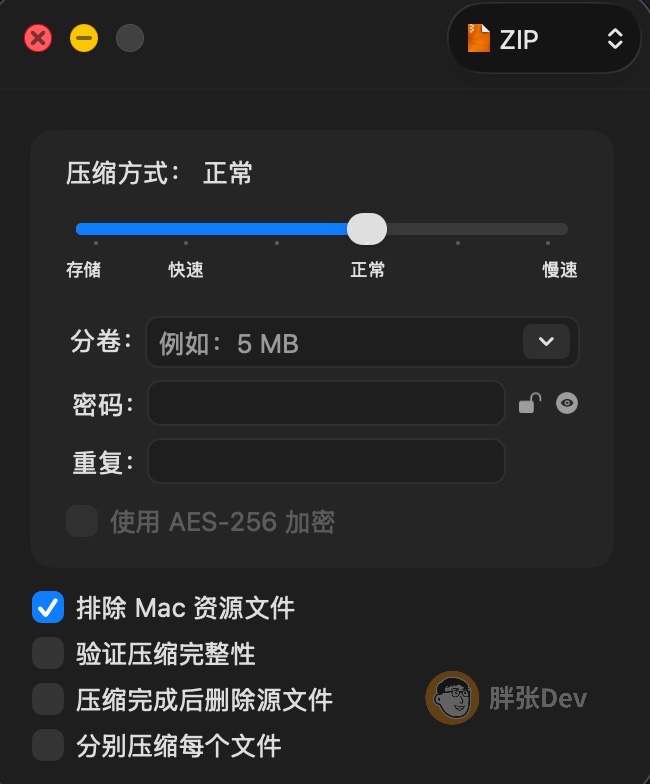
官网下载免费,App Store 版要付费,功能一样。
官方主页:https://www.keka.io/
最后
这 10 个工具很多都是我自己每天都要用的。不是最全的清单,但是真正留下来的。
你的 Mac 开发工具箱里还有什么好用的?评论区推荐来聊聊。


暂无评论